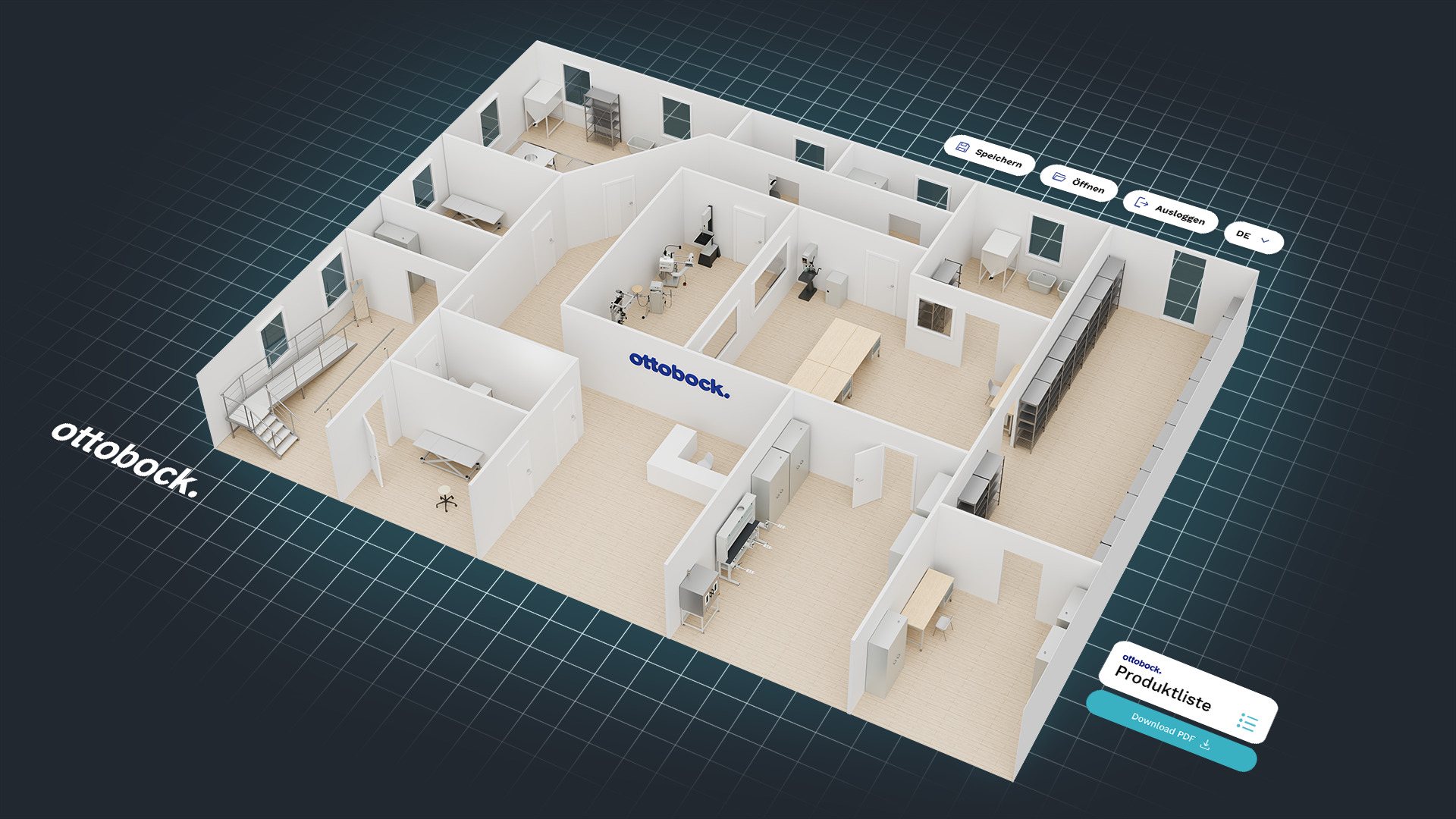

3D Werkstatt Planer
Das 1919 gegründete Familienunternehmen Ottobock mit Sitz in Duderstadt entwickelt seit über 100 Jahren wegweisende Produkte in den Bereichen Prothesen, Orthesen, Rollstühle und Exoskelette. Als Technologie- und Weltmarktführer beschreitet Ottobock dabei konsequent neue Wege und bietet sogar die Planung und Realisierung von Orthopädie- und Orthopädieschuhtechnik-Fachbetrieben an. Um diesen Bereich optimal zu unterstützen, entwickelten die redPlant Realtime Studios den Ottobock 3D Planer, um eine intuitive und effiziente Gestaltung und Ausstattung von Orthopädiewerkstätten zu ermöglichen.
Lebensqualität verbessern mit ganzheitlichen Lösungen
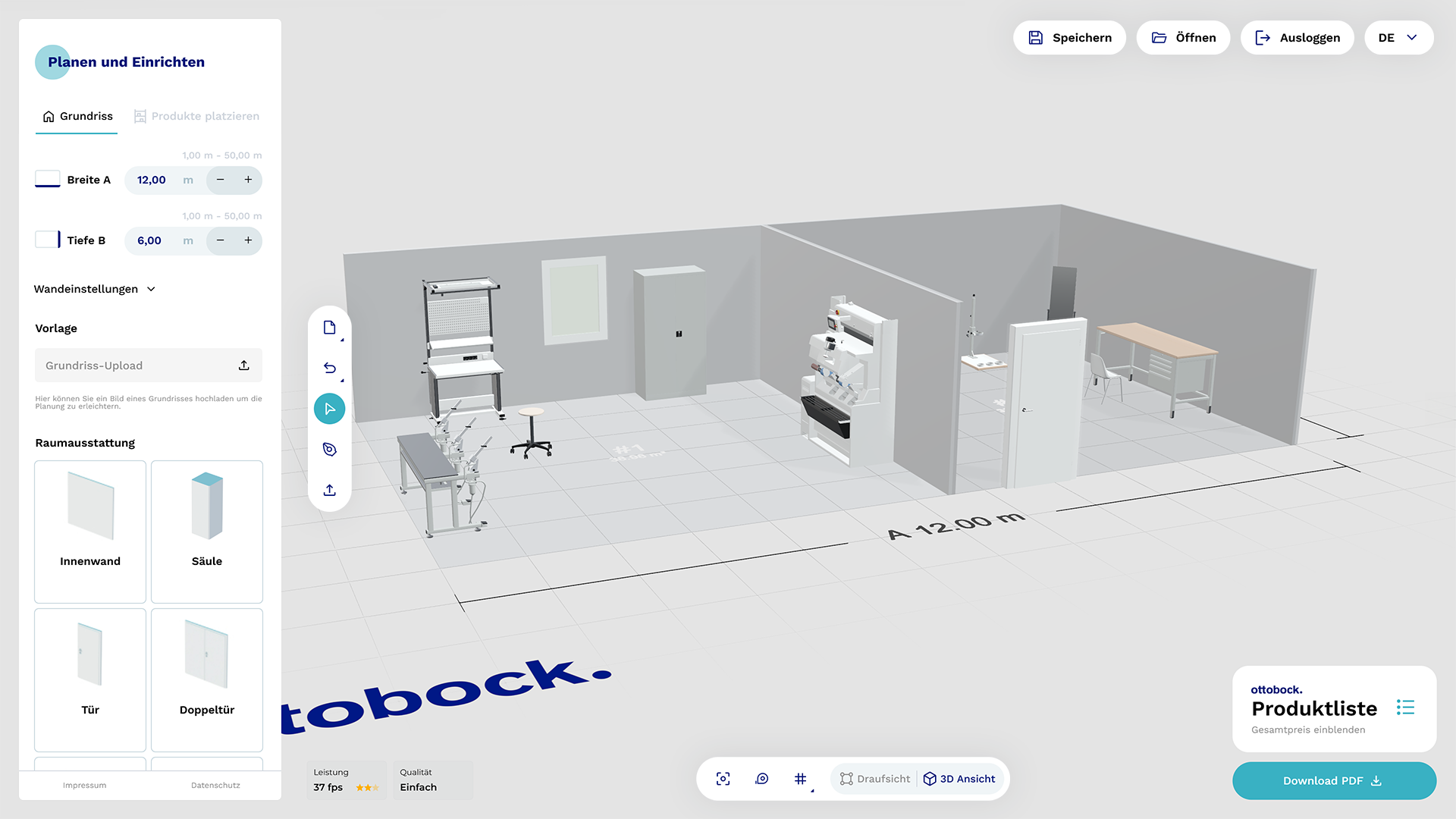
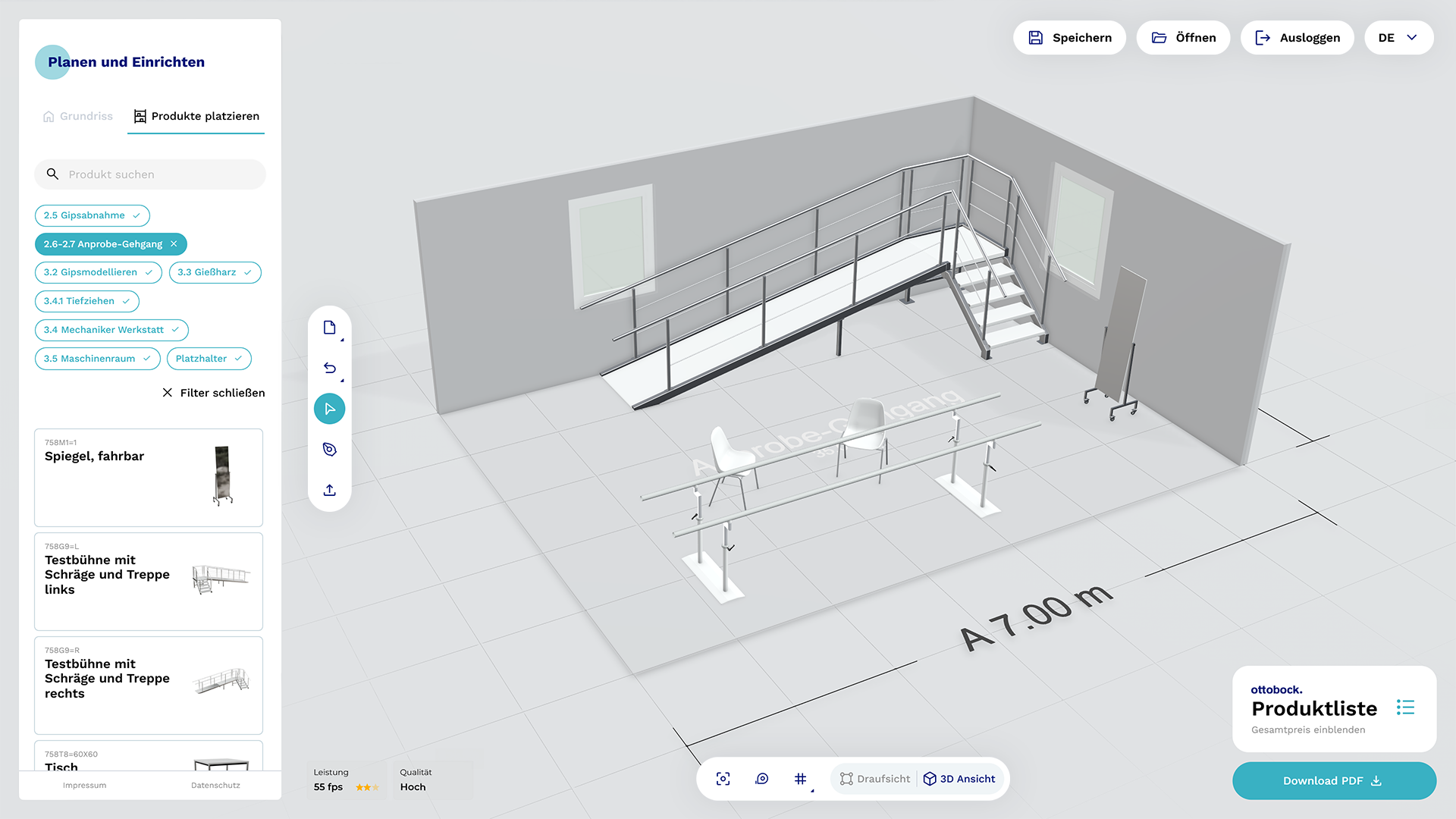
Unter diesem Grundsatz entstehen bei Ottobock viele innovative Produkte und Lösungen. Hierzu darf sich nun auch der Ottobock 3D Planer zum Planen und Einrichten von Orthopädiewerkstätten zählen. Dieser unterstützt fortan die Mitarbeiter von Ottobock bei der Einrichtung von Orthopädiewerkstätten mit Maschinen und Einrichtungsgegenständen, die nach neuesten technischen Standards sowie unter Berücksichtigung von Arbeits- und Gesundheitsschutz und ergonomischen Gesichtspunkten konstruiert wurden. Dabei werden entweder einzelne Räume oder auch gesamte Werkstätten digital geplant – intuitiv, maßgeschneidert und effizient wie noch nie.
Grundriss fix definieren ...
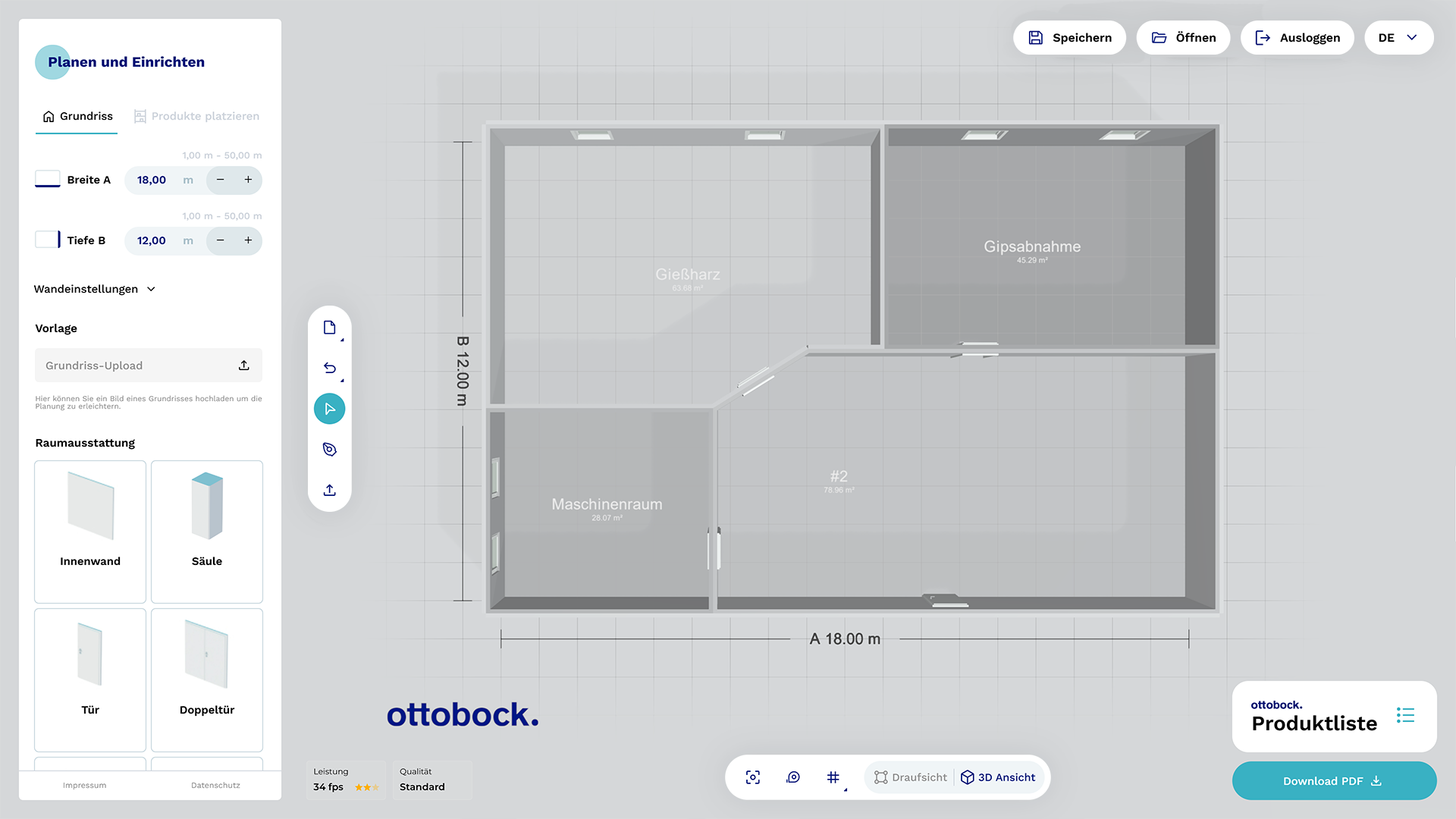
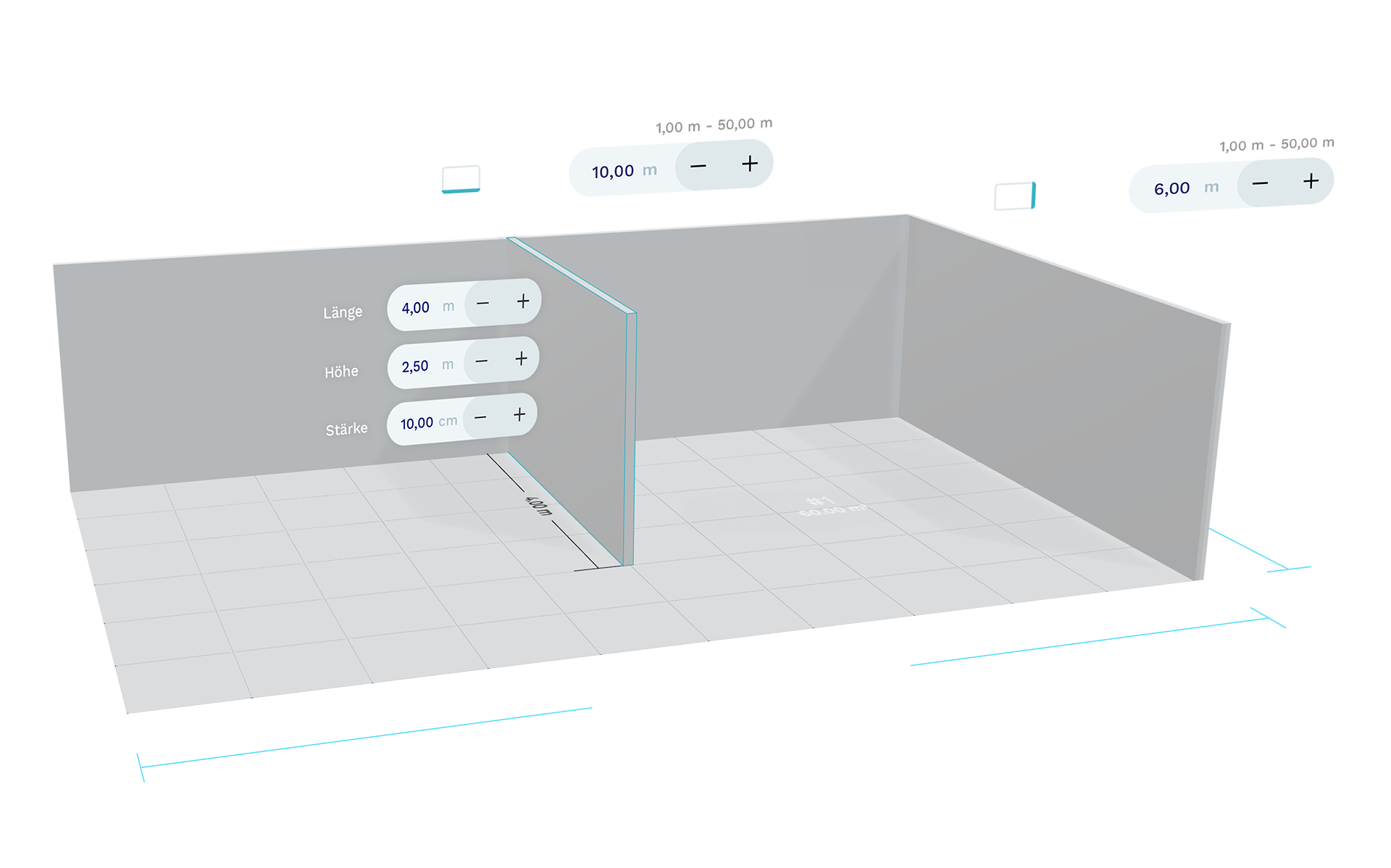
Die Planung von Ottobock Werkstätten besteht im Wesentlichen aus nur zwei Schritten: Den Grundriss definieren und diesen mit Produkten ausstatten. Und damit Du direkt mit dem Einrichten beginnen kannst, startest Du initial in einem bereits vordefinierten Raum. Sollten die vorgegebenen Raummaße nicht Deinen Wünschen entsprechen, kannst Du diese jederzeit anpassen oder einen neuen Grundriss anlegen.
... und per Drag & Drop einrichten
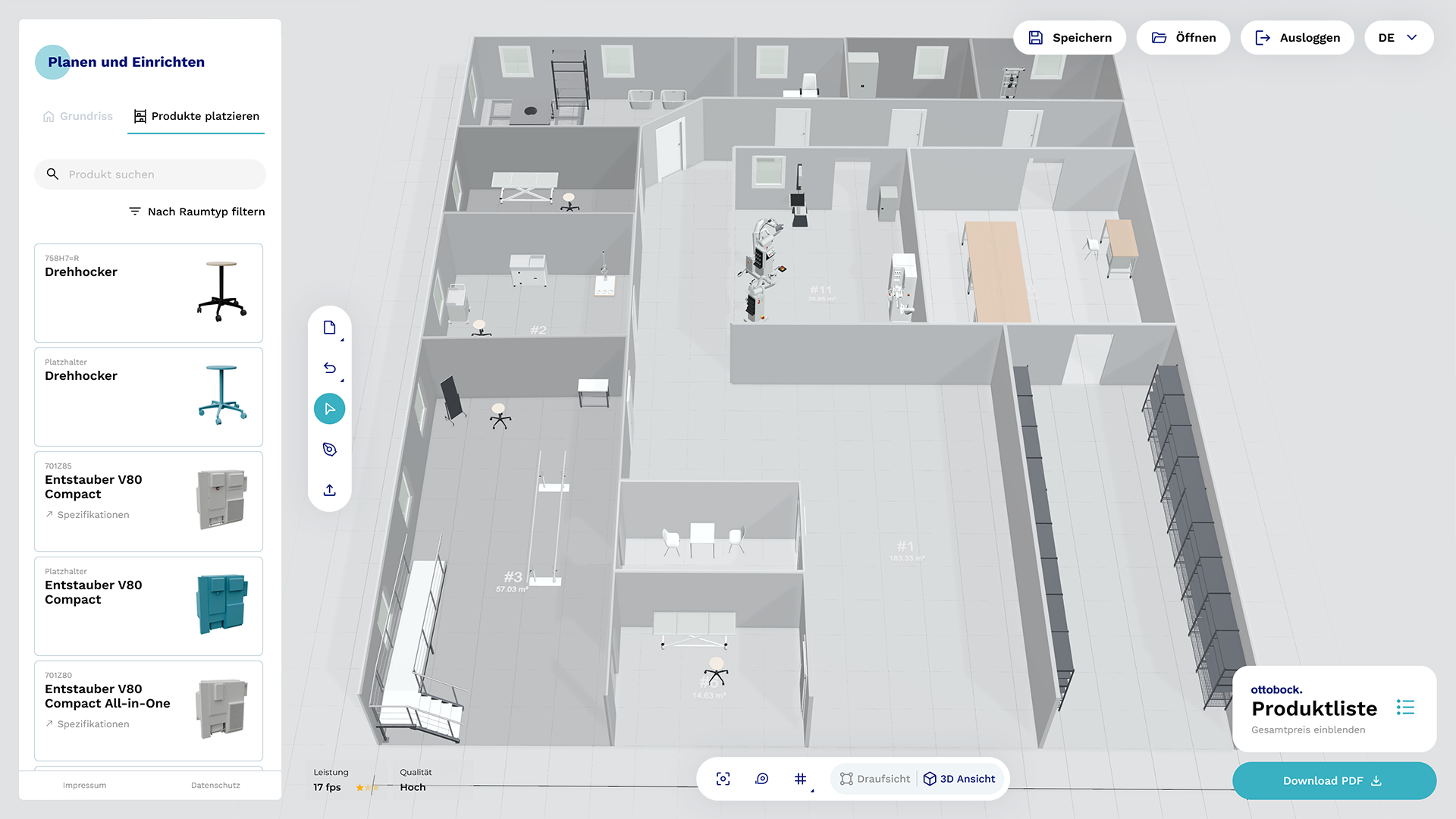
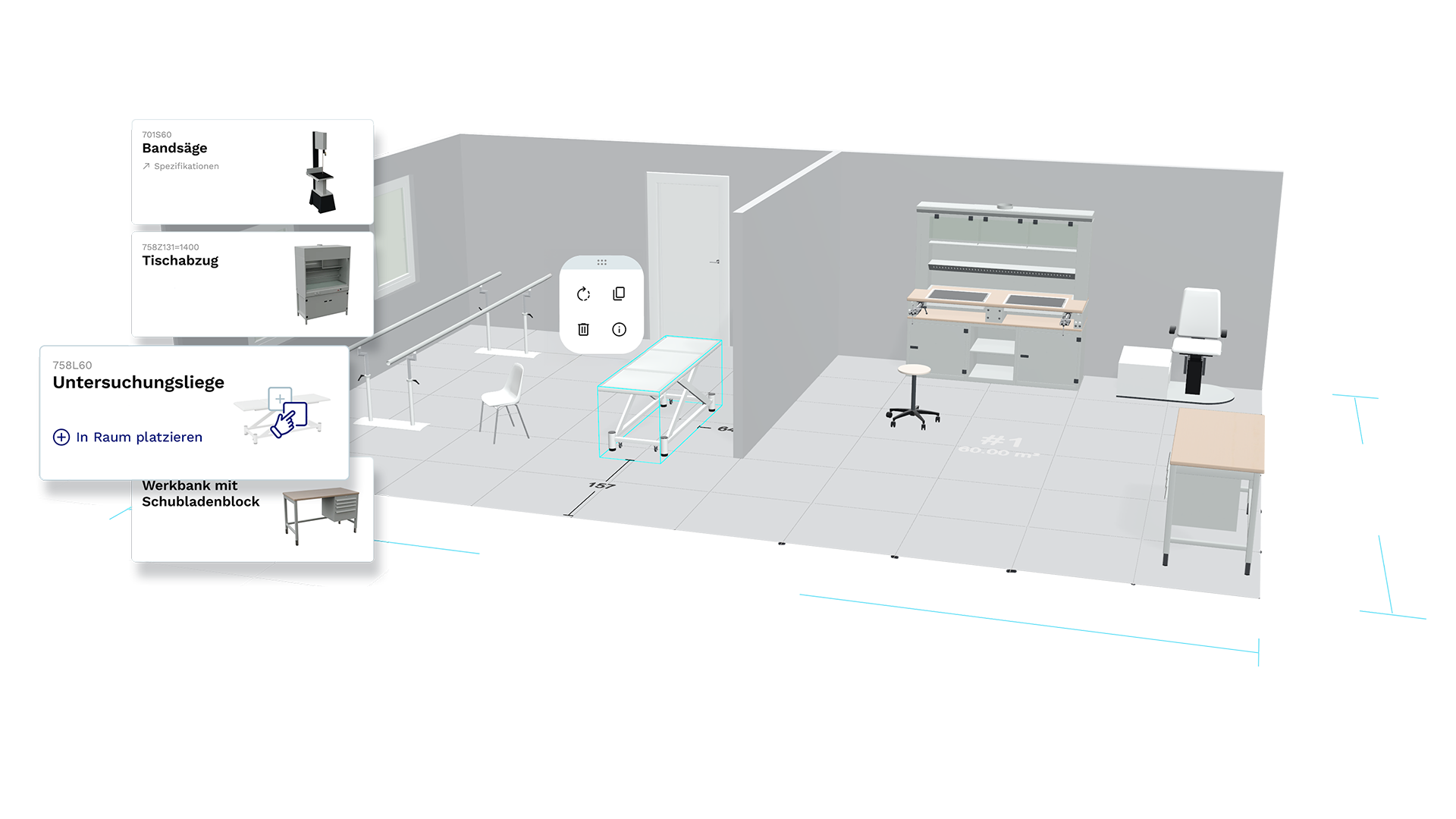
Entspricht der definierte Grundriss Deinen Vorstellungen, so kannst Du direkt mit der Einrichtung beginnen. Dafür ziehst Du einfach die jeweiligen Produkte per Drag & Drop Interaktion aus der Sidebar in die 3D Szene und positionierst diese in Deinem bereits definierten Raum. Alternativ kannst Du die Produkte über den Button "Im Raum platzieren" hinzufügen und es wird ein passender Platz für Dein Produkt gefunden.
Umfassende Grundrissgestaltung
Mit dem vorgegebenen rechteckigen Raum lassen sich bereits viele Grundrisse abbilden. Doch da die Realität oft komplexer ist, bietet Dir der 3D Planer noch mehr Optionen: Du kannst Deinen Grundriss ganz individuell zeichnen. Dafür stellen wir Dir praktische Werkzeuge bereit, mit denen Du Deinen gewünschten Raum oder sogar komplette Ebenen präzise definieren kannst.

Vorlage hochladen und ...
Solltest Du einen Grundrissplan der gewünschten Ebene oder des Raumes bereits vorliegen haben, kannst Du ihn einfach hochladen und basierend auf diesem Plan Deinen eigenen Grundriss erstellen. Damit alles maßstabsgetreu bleibt, lässt sich der Maßstab exakt ausmessen und anpassen.
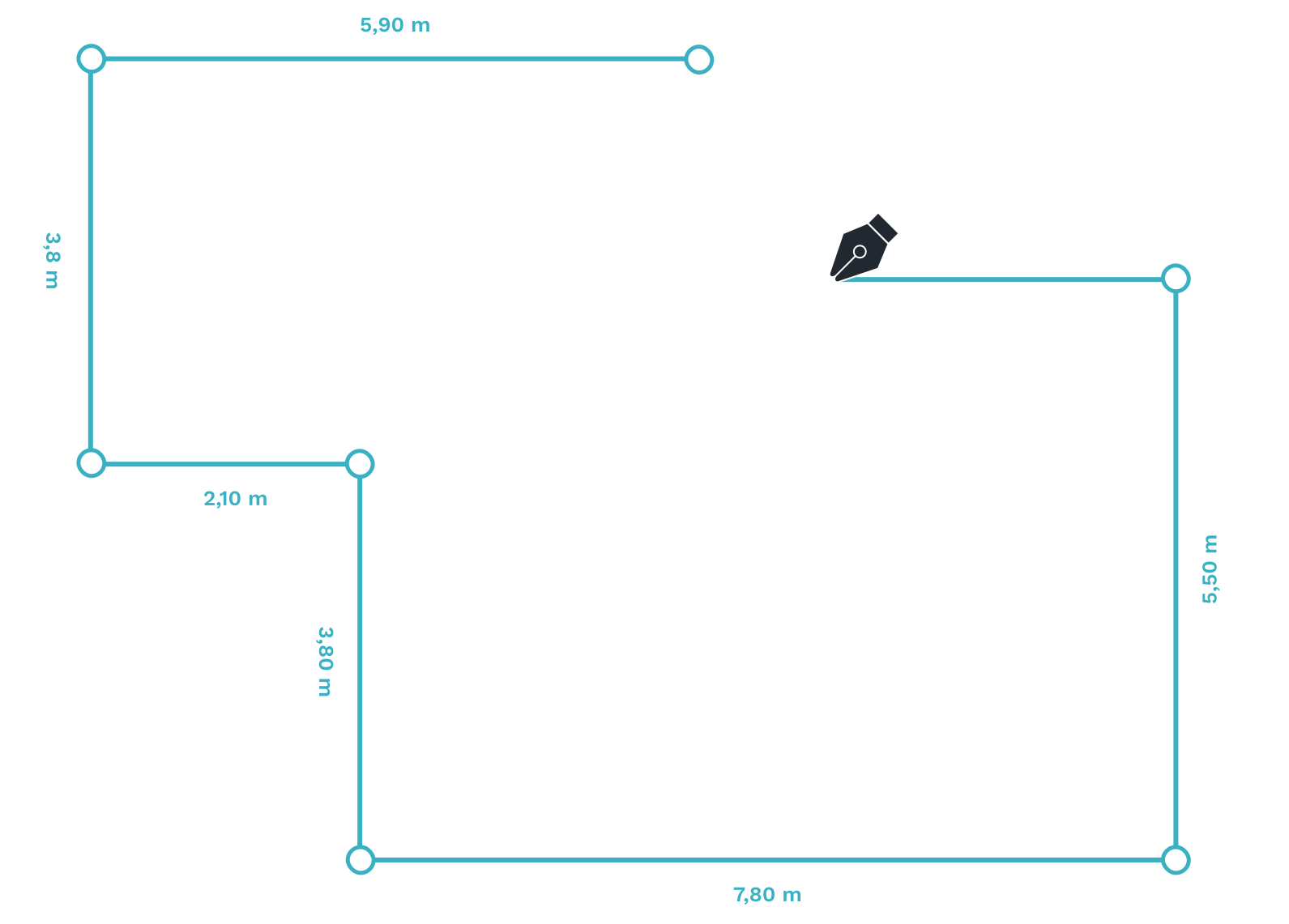
... ab an den Stift
Mit oder ohne Vorlage – zum freien Zeichnen Deines Grundrisses setzt Du nach und nach einfach die Punkte Deiner gewünschten Form. Der 3D Planer verbindet diese automatisch zu einer Fläche, die im Anschluss die gleichen Optionen für die Bearbeitung bietet wie der vordefinierte Raum.
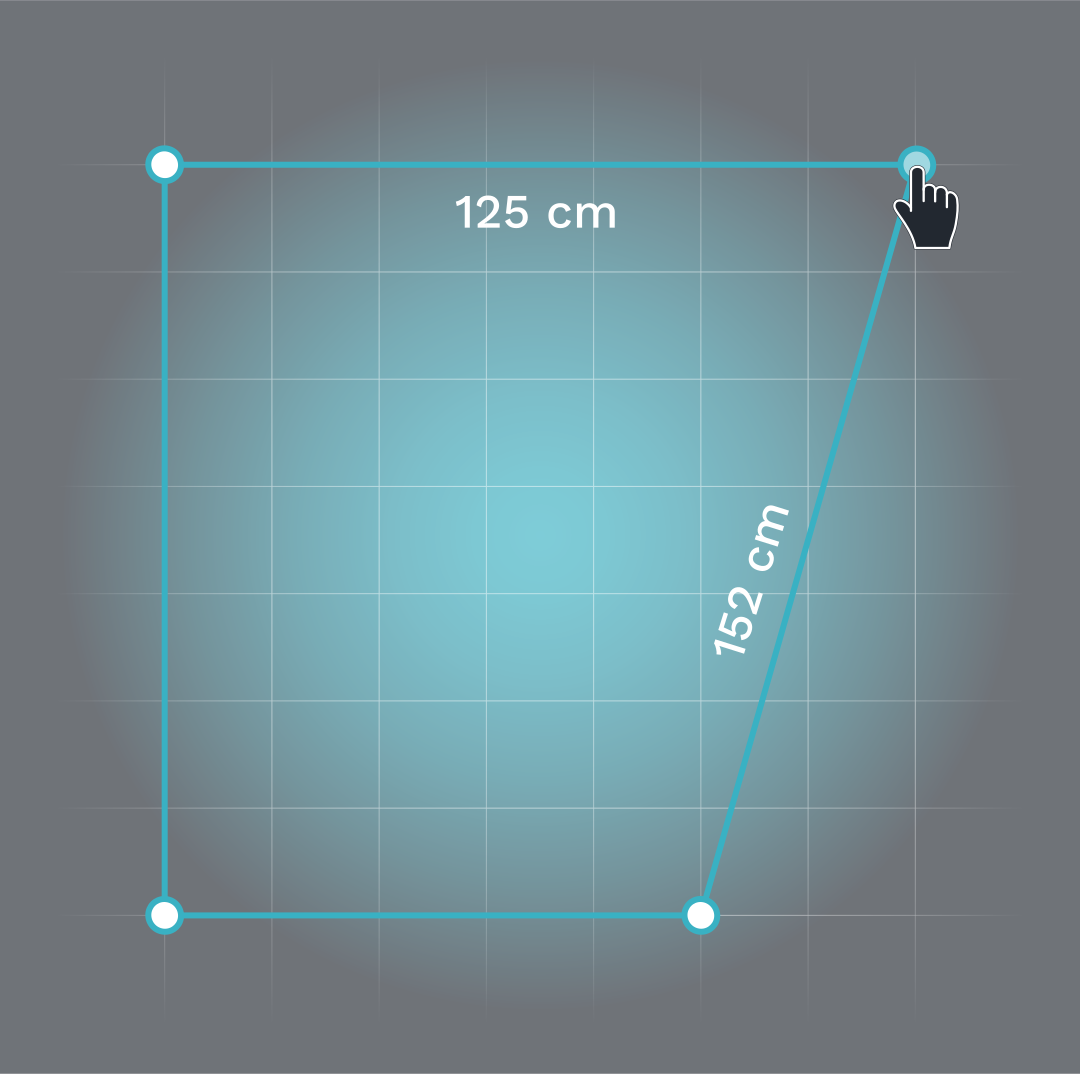
Punkte verschieben
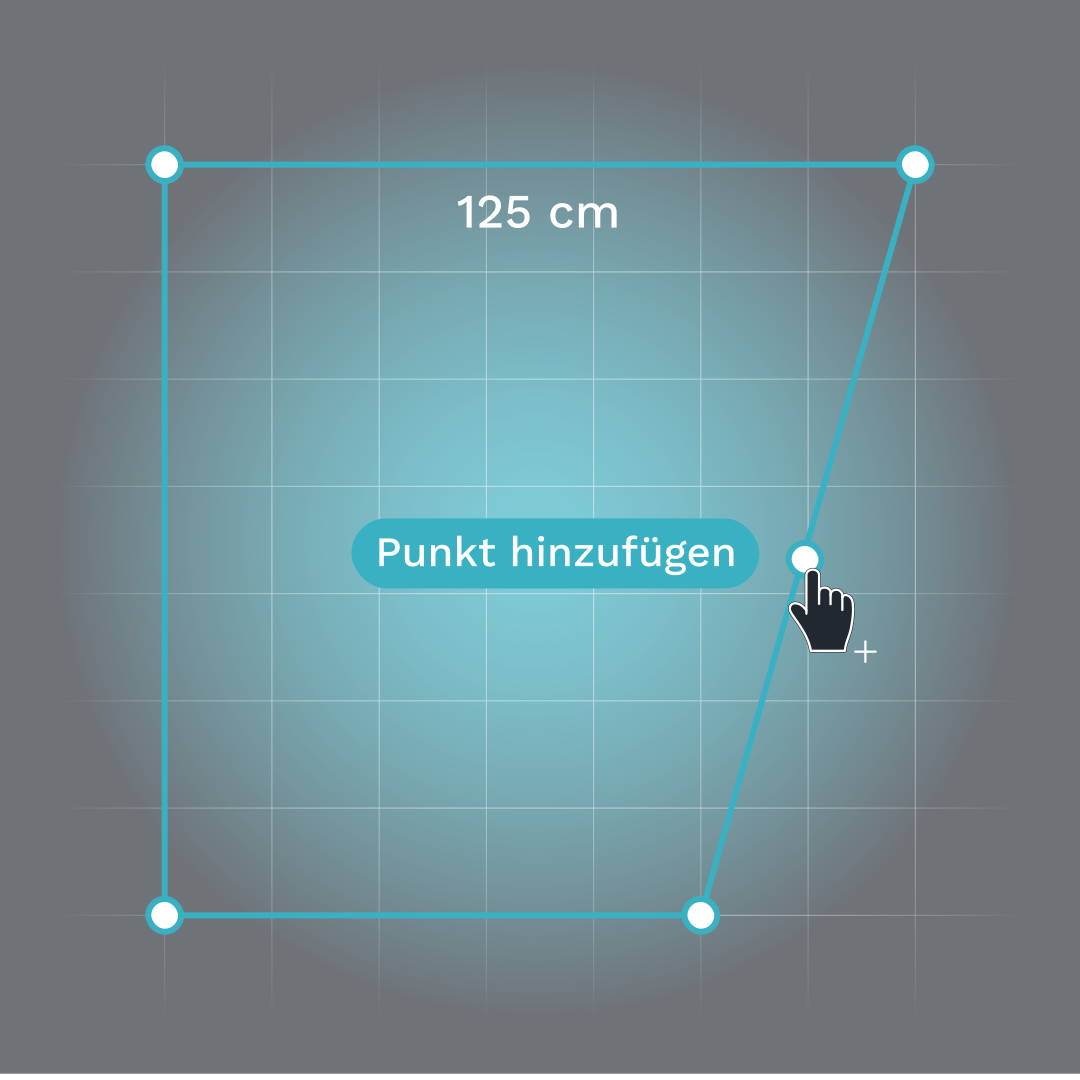
Punkte hinzufügen
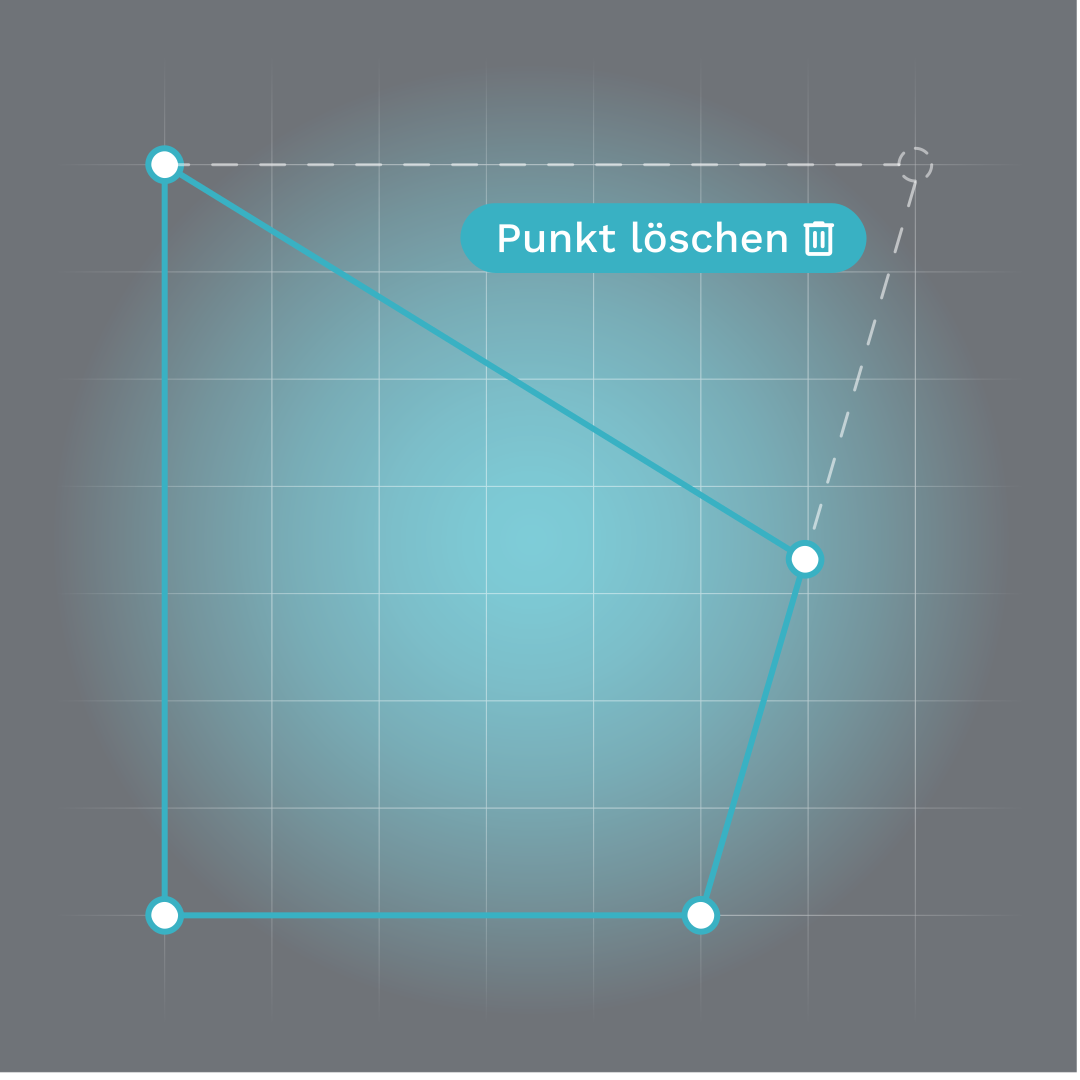
Punkte löschen
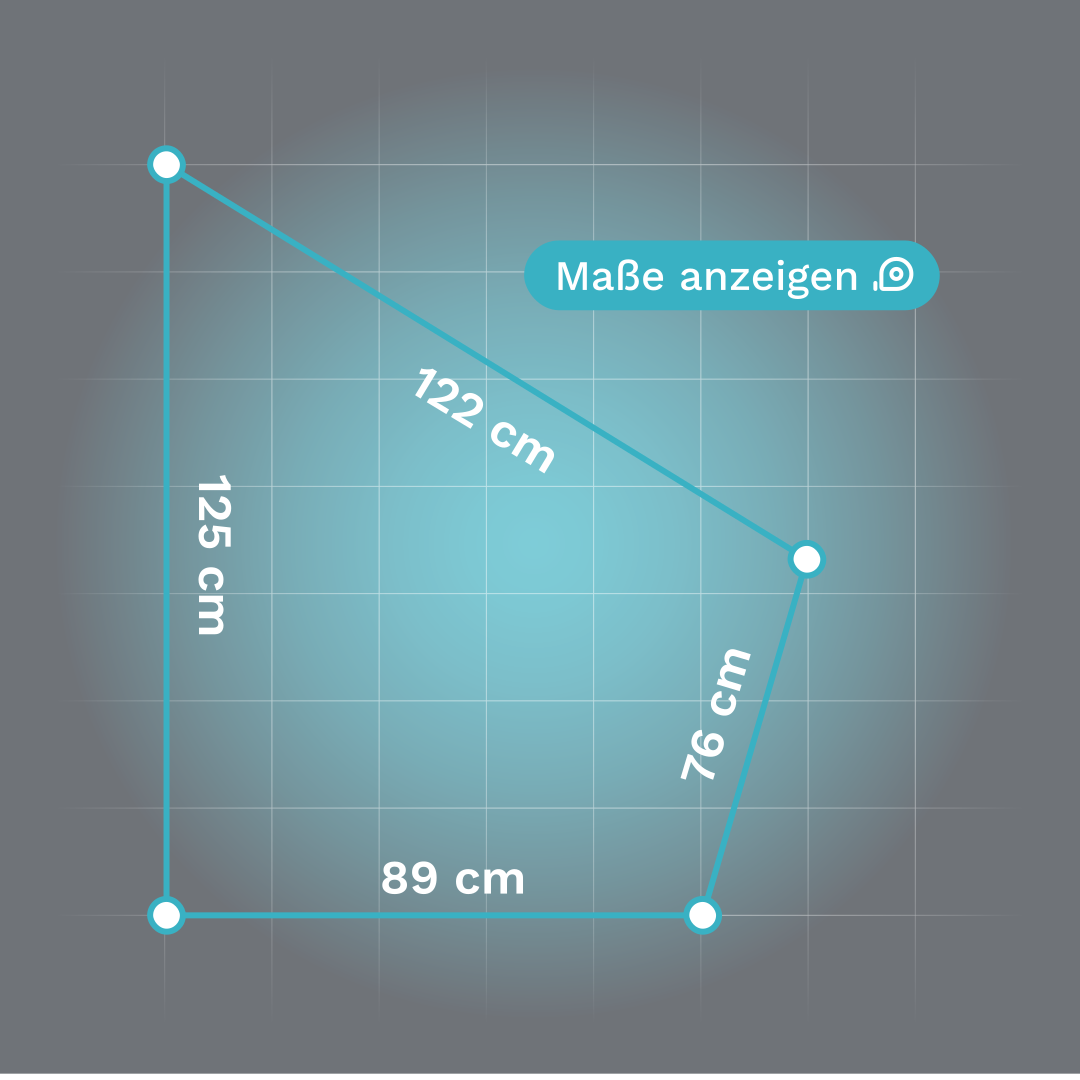
Maße anzeigen
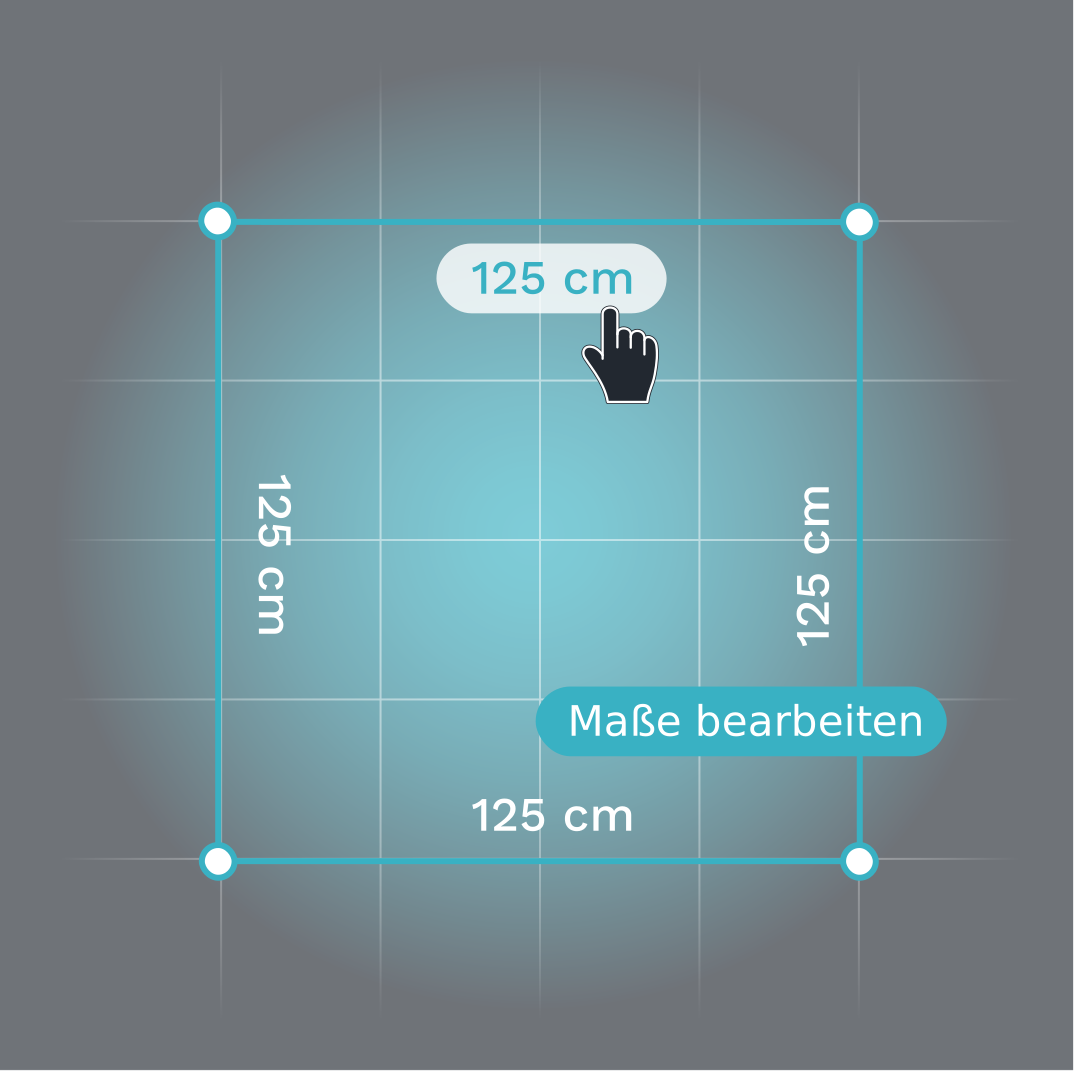
Maße bearbeiten
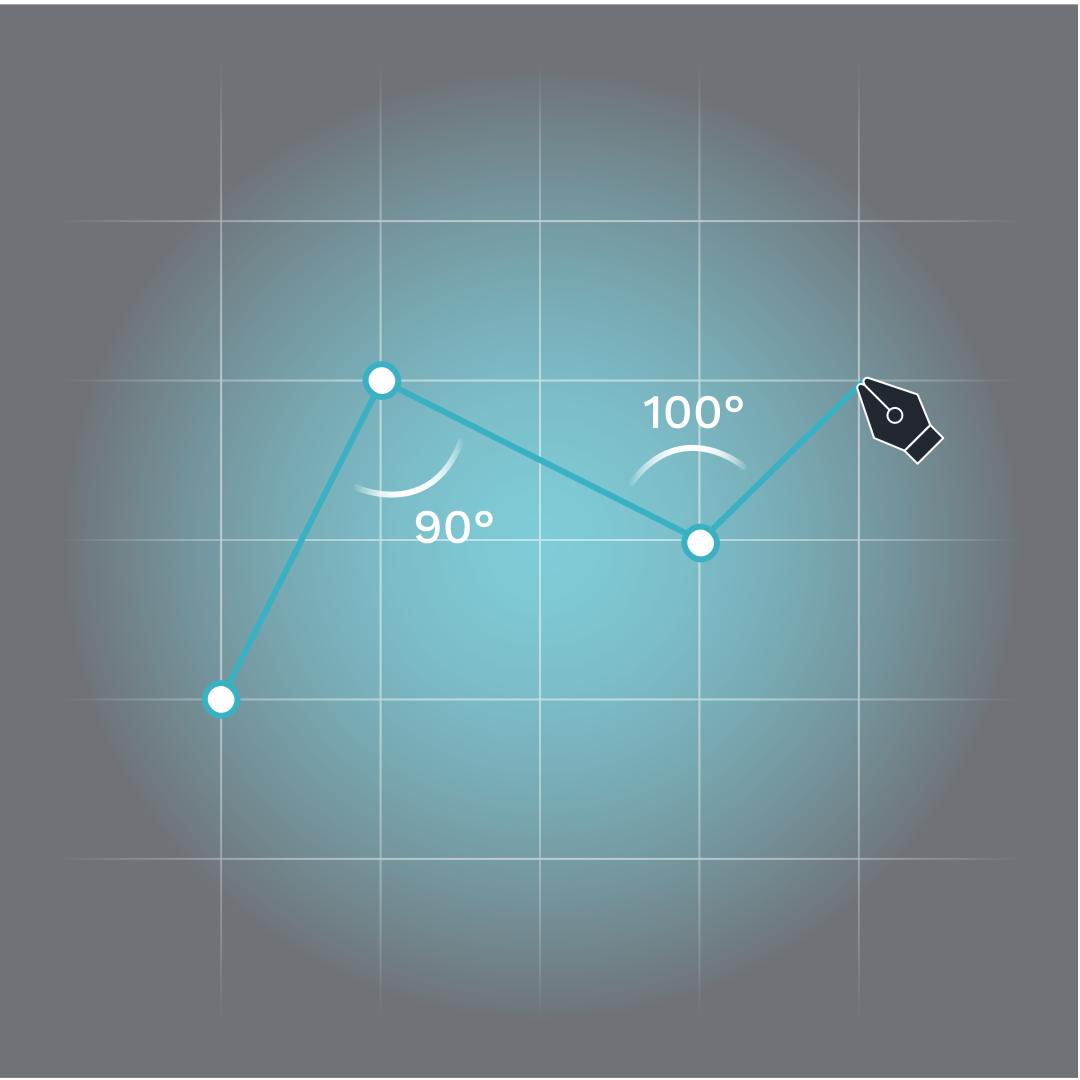
Winkel anzeigen
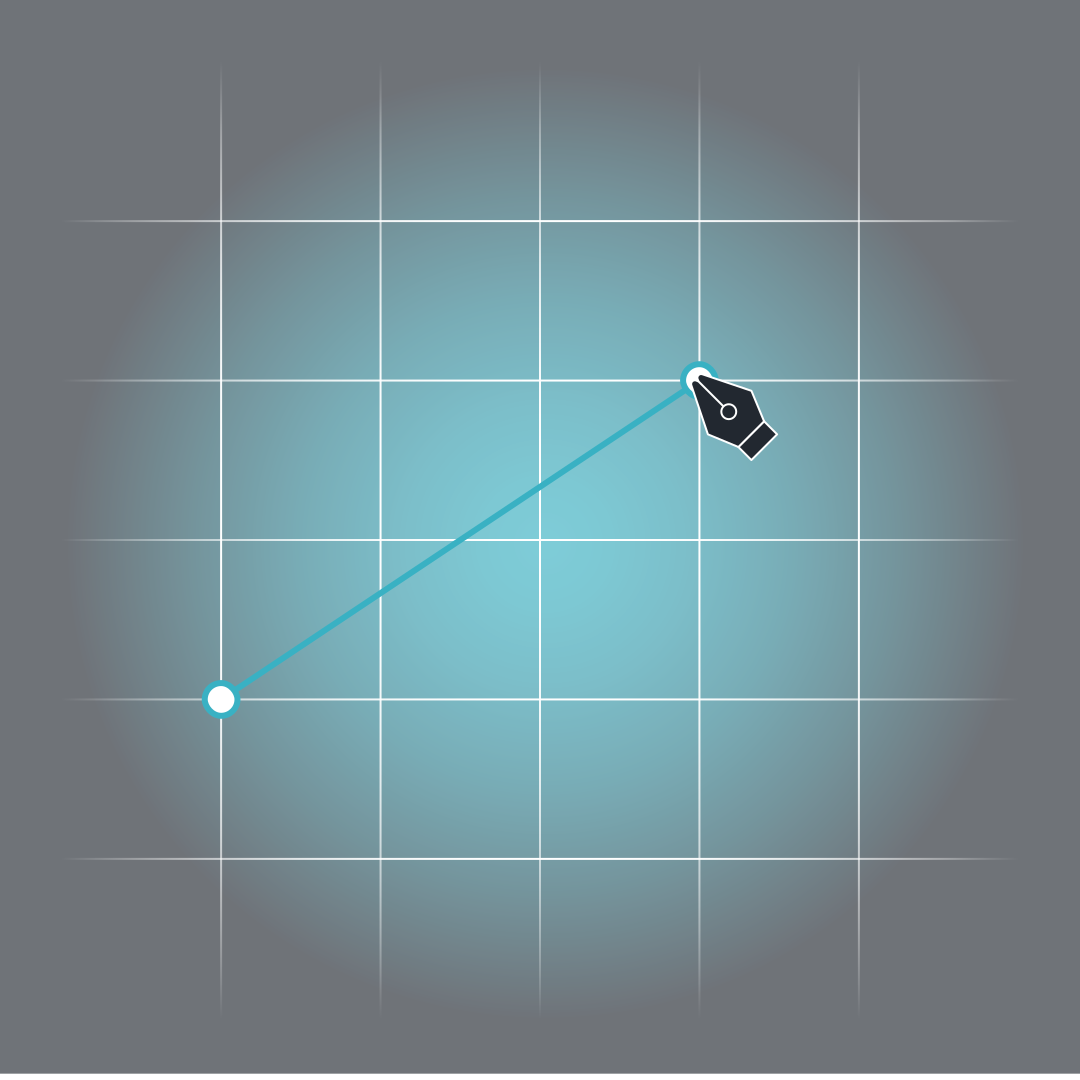
An Raster ausrichten
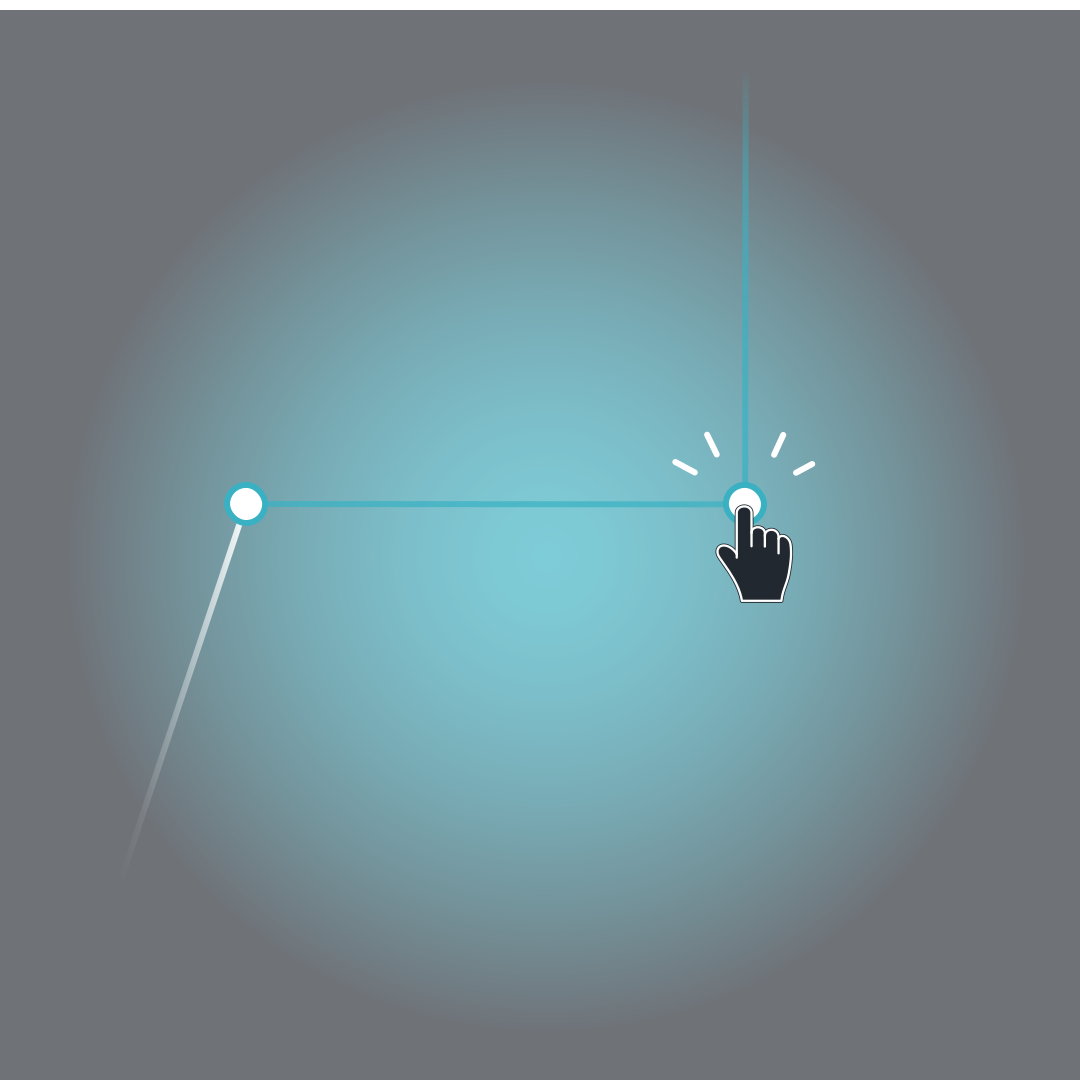
An Hilfslinien snappen
Unterteilen & Verbinden
Ist die Grundfläche, beziehungsweise sind die äußeren Wände Deines Grundrisses erstmal definiert, kannst Du Dich auf die Platzierung der Innenwände und die Ausstattung der Wände konzentrieren. Hierzu stehen Dir verschiedene bauliche Elemente zur Verfügung.
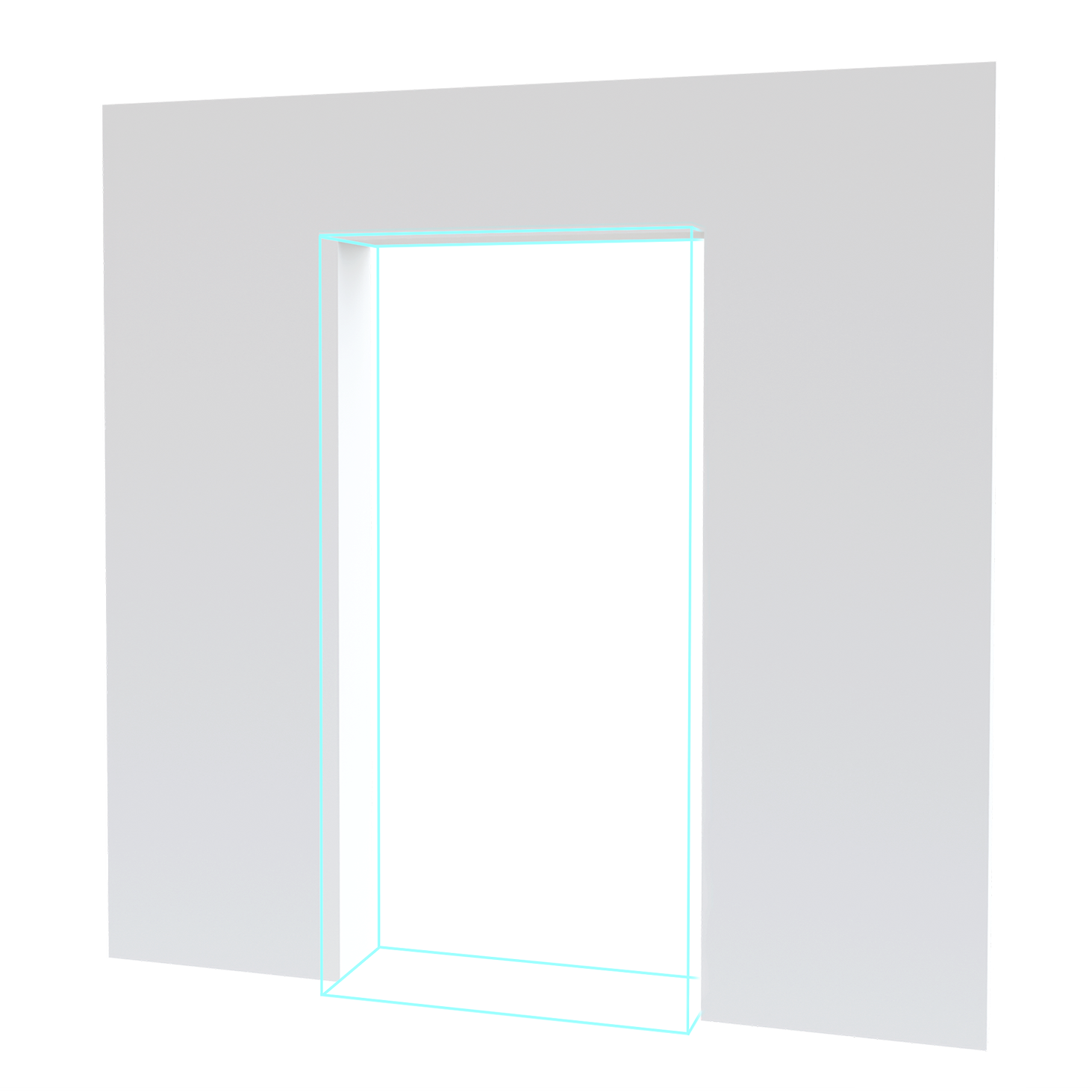
Durchgänge
Durchgänge können in Wände integriert werden, um Räume miteinander zu verbinden.
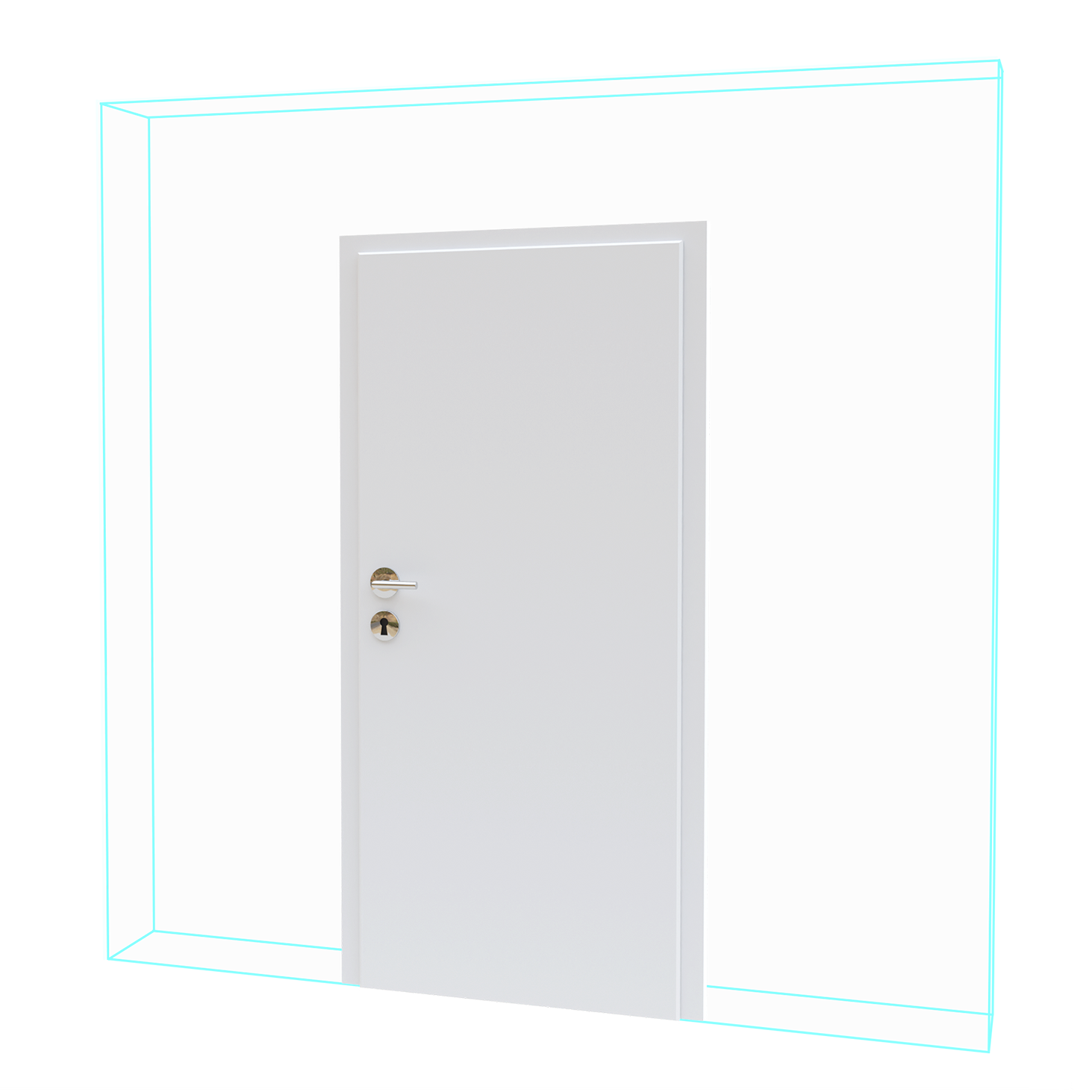
Türen
Türen als Alternative zu den Durchgängen sind ebenso in Höhe und Breite anzupassen.
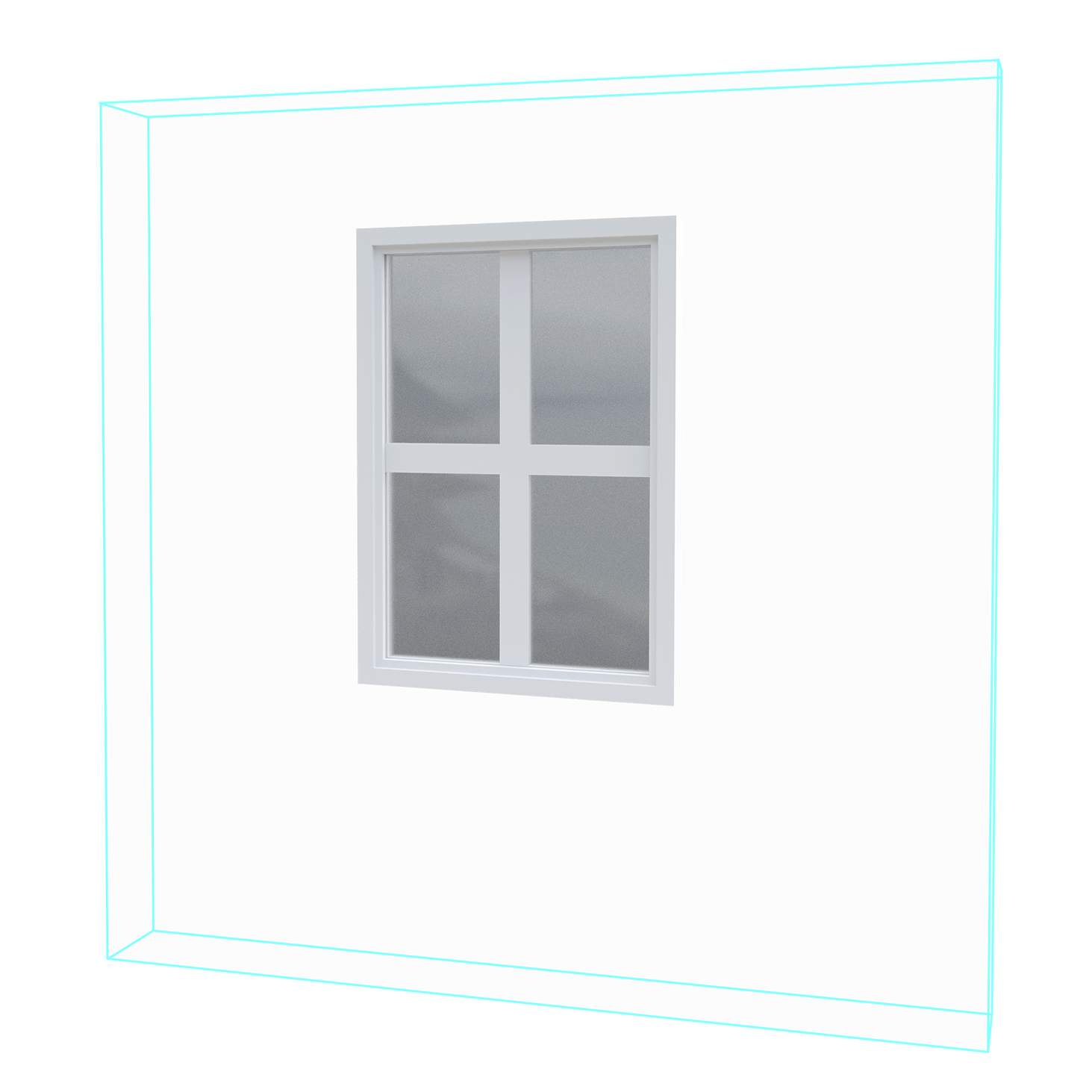
Fenster
Platzierte Fenster bieten zusätzlich die Anpassung der Höhe und der Brüstungshöhe.
Säulen
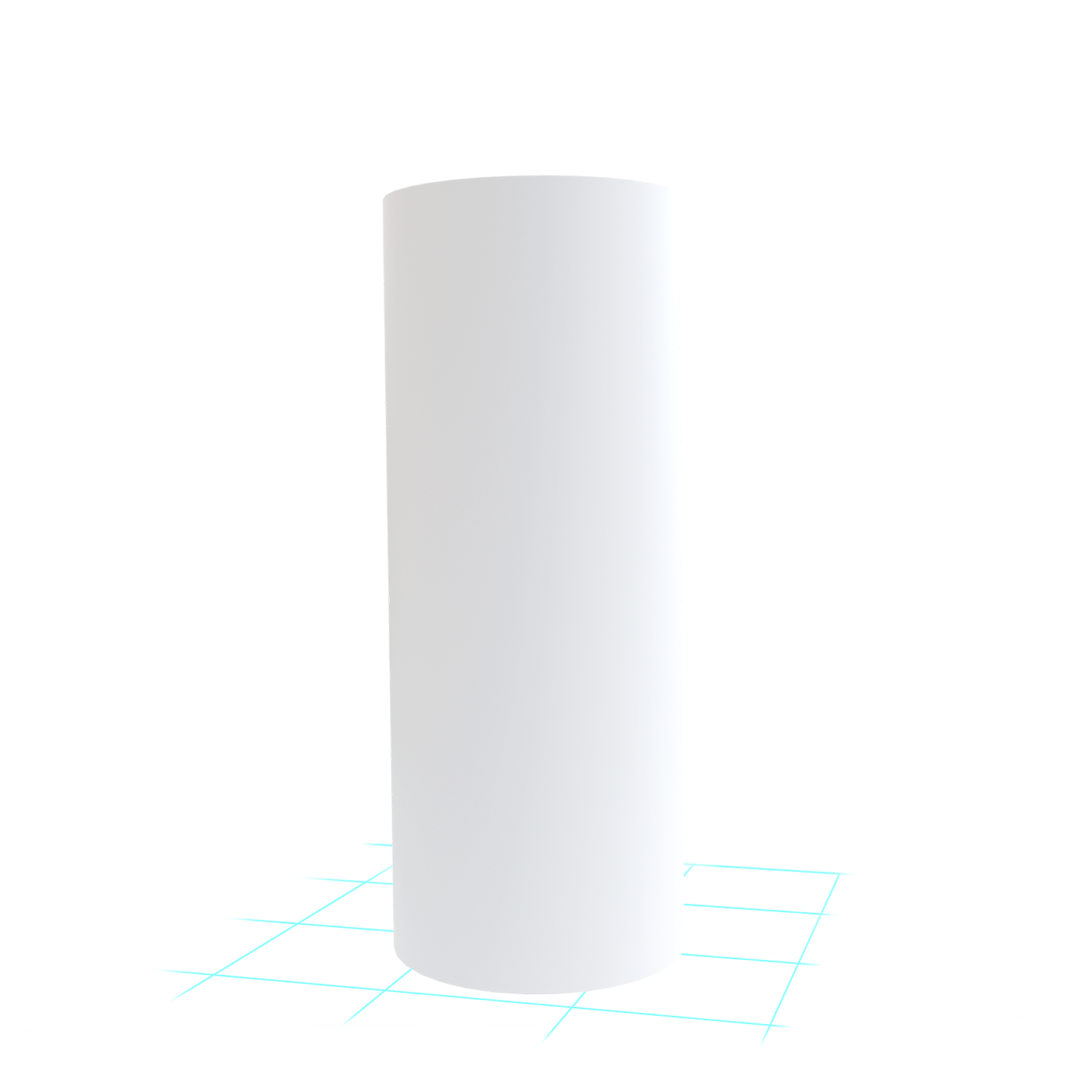
Säulen werden im Raum platziert und können eckig oder rund gewählt werden.
Detaillierte Feinarbeit
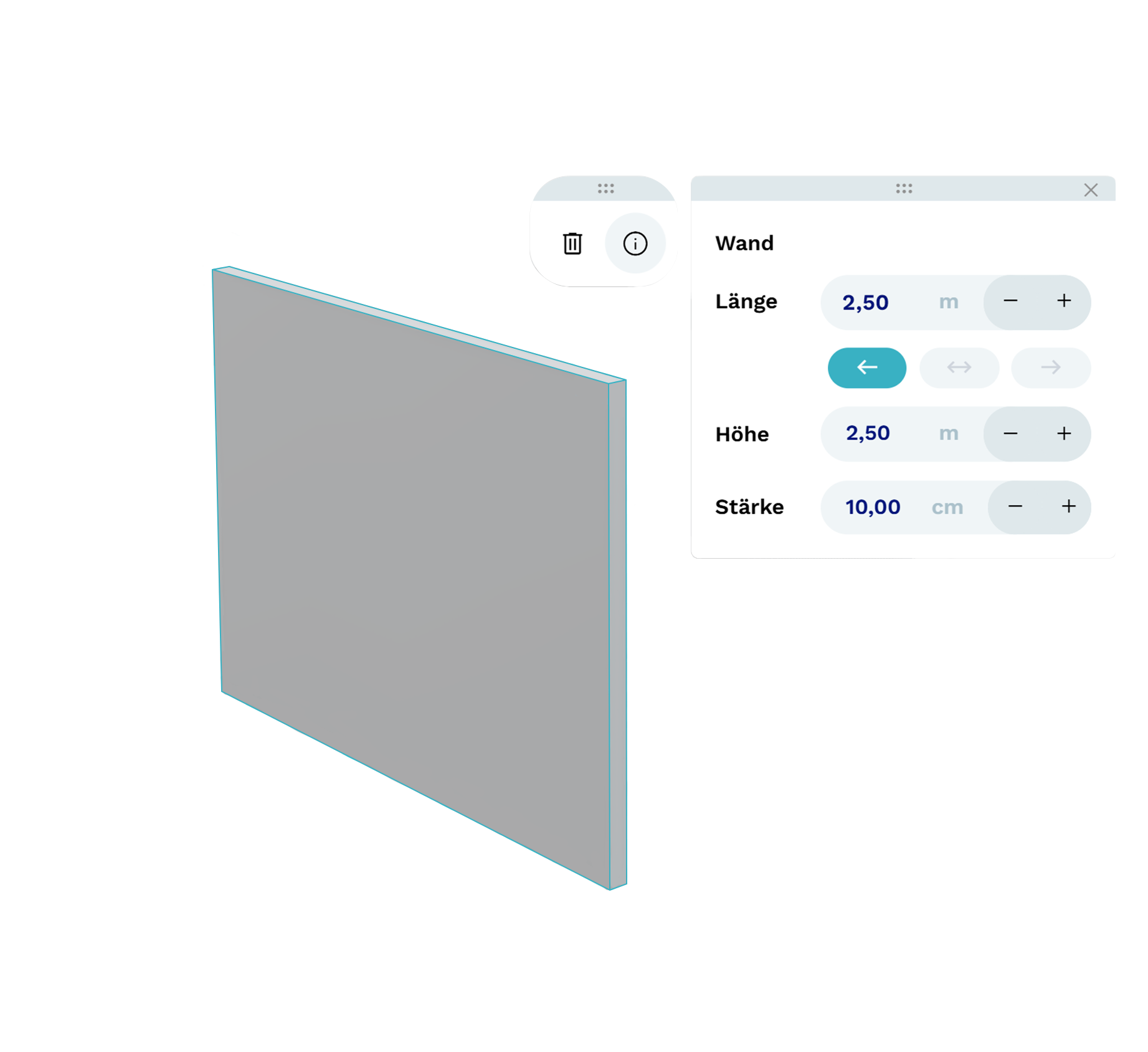
Alle in Deinem Grundriss platzierten Elemente lassen sich jederzeit wieder selektieren, verschieben und über die Optionen im Kontextmenü anpassen. So ist es Dir möglich, nachträglich die Dimensionen exakt anzugeben oder das Element auch einfach wieder zu löschen.
Automatische Raumerkennung
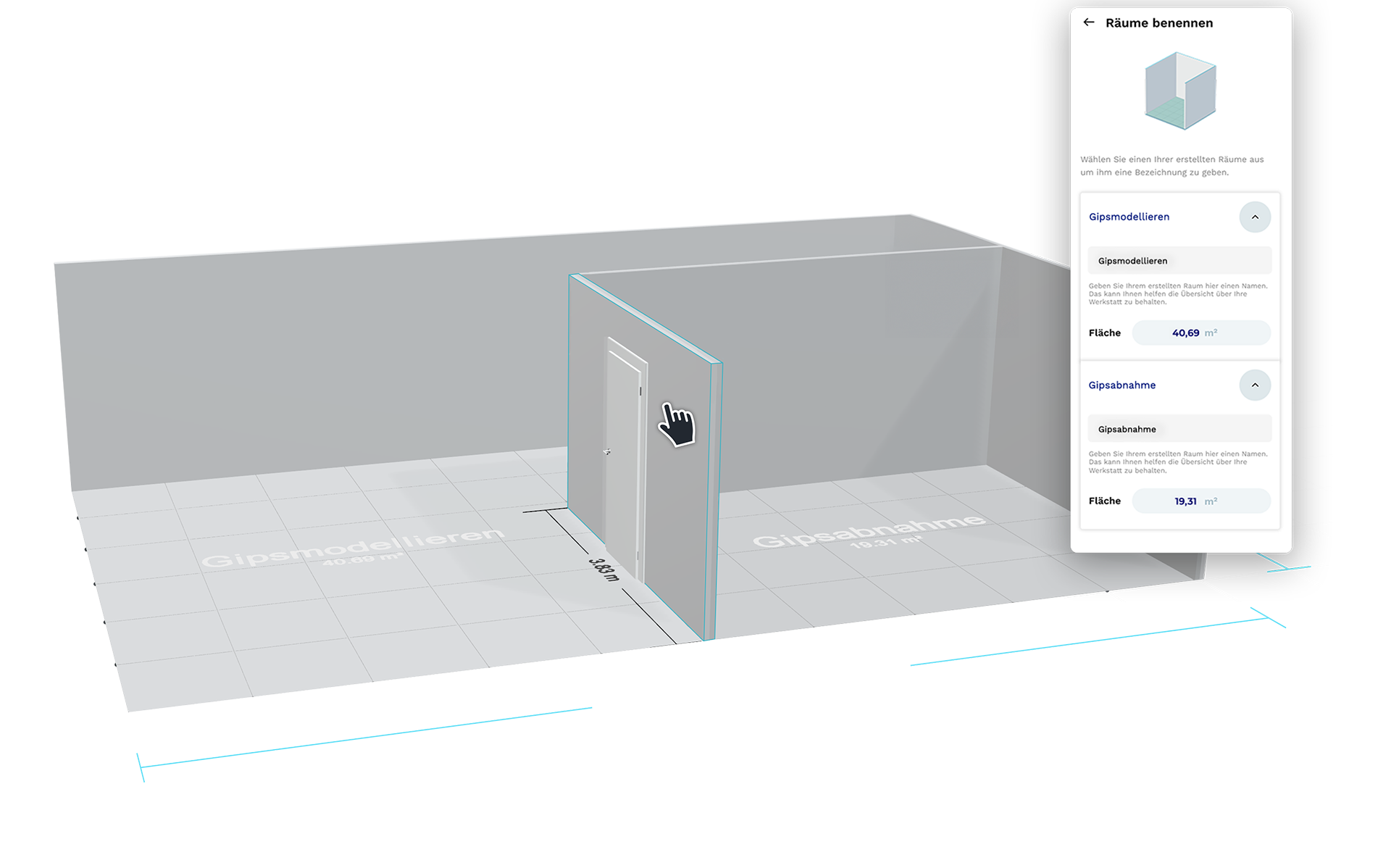
Sobald sich durch die Platzierung der Wände ein abgeschlossener Bereich ergibt, identifiziert der 3D Planer diesen automatisch als Raum. Jeder Raum wird vorerst über eine fortlaufende Nummer und die jeweils exakten Quadratmeter gekennzeichnet und kann später über das User Interface individuell benannt werden. Die Bezeichnungen der Räume werden später ebenso für die Strukturierung der Stückliste genutzt.
Produkte hinzufügen
Ist der Grundriss ausreichend definiert, stehen Dir für die Einrichtung verschiedene Produkte zur Verfügung. Hier kannst Du aus Maschinen, Einrichtungsgegenständen sowie Platzhalterprodukten wählen. Die Platzhalterprodukte symbolisieren den Bestand an Produkten, die bei der Neugestaltung der Werkstatt wieder eingeplant, aber nicht neu erworben werden müssen.
Schnell gefunden
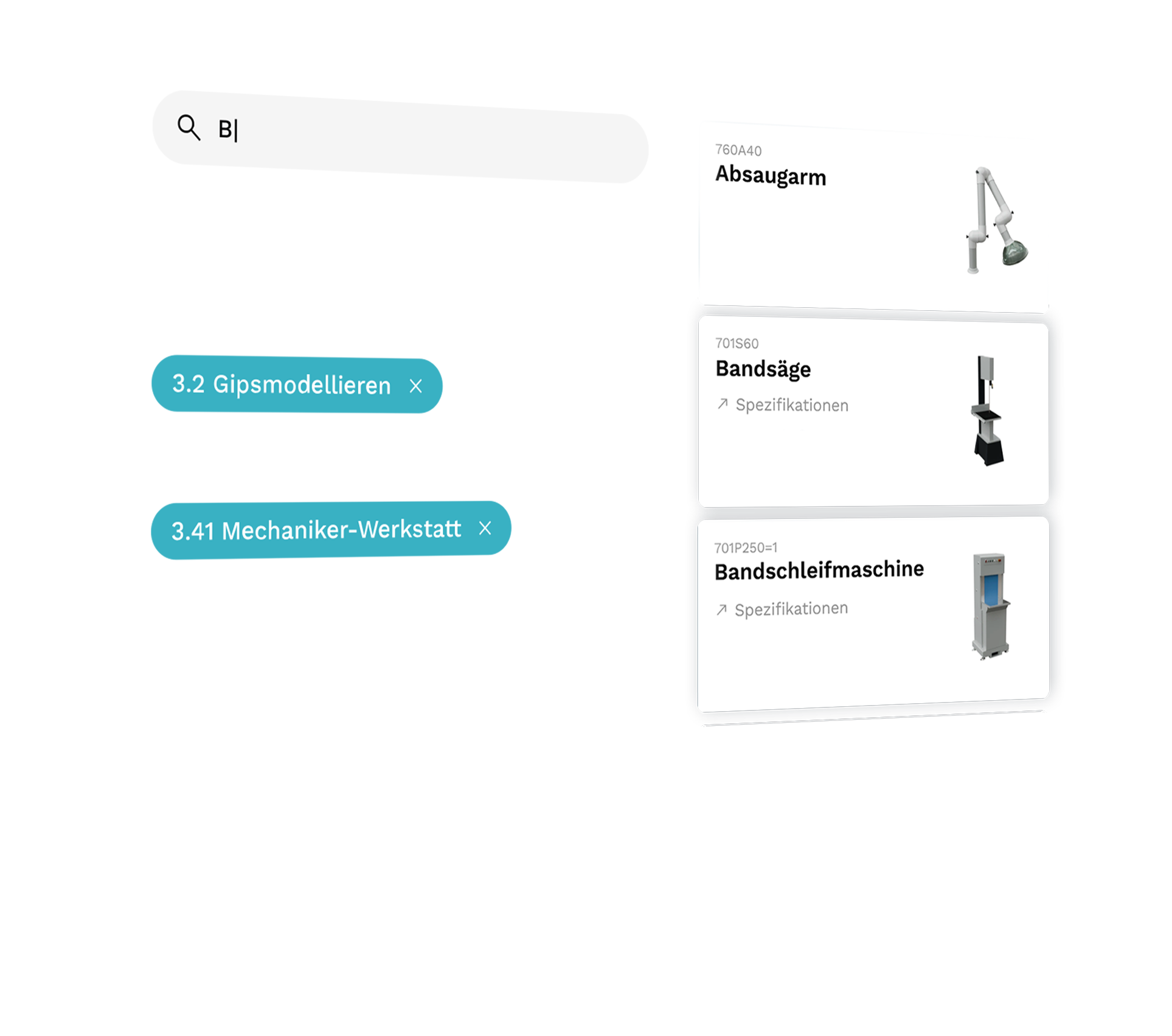
Damit Du unter den vielen Produkten Deine Gewünschten schnell und auch unkompliziert finden kannst, bietet Dir der 3D Planer, neben einer Suche, auch praktische Filtermöglichkeiten an. So kannst Du nach einem konkreten Produkt suchen oder Dir eben alle Produkte für einen bestimmten Werkstattraum anzeigen lassen. Die einzelne Produktkachel enthält alle relevanten Informationen: eine Abbildung, den Namen sowie die Artikelnummer des Produktes.
Schnell platziert
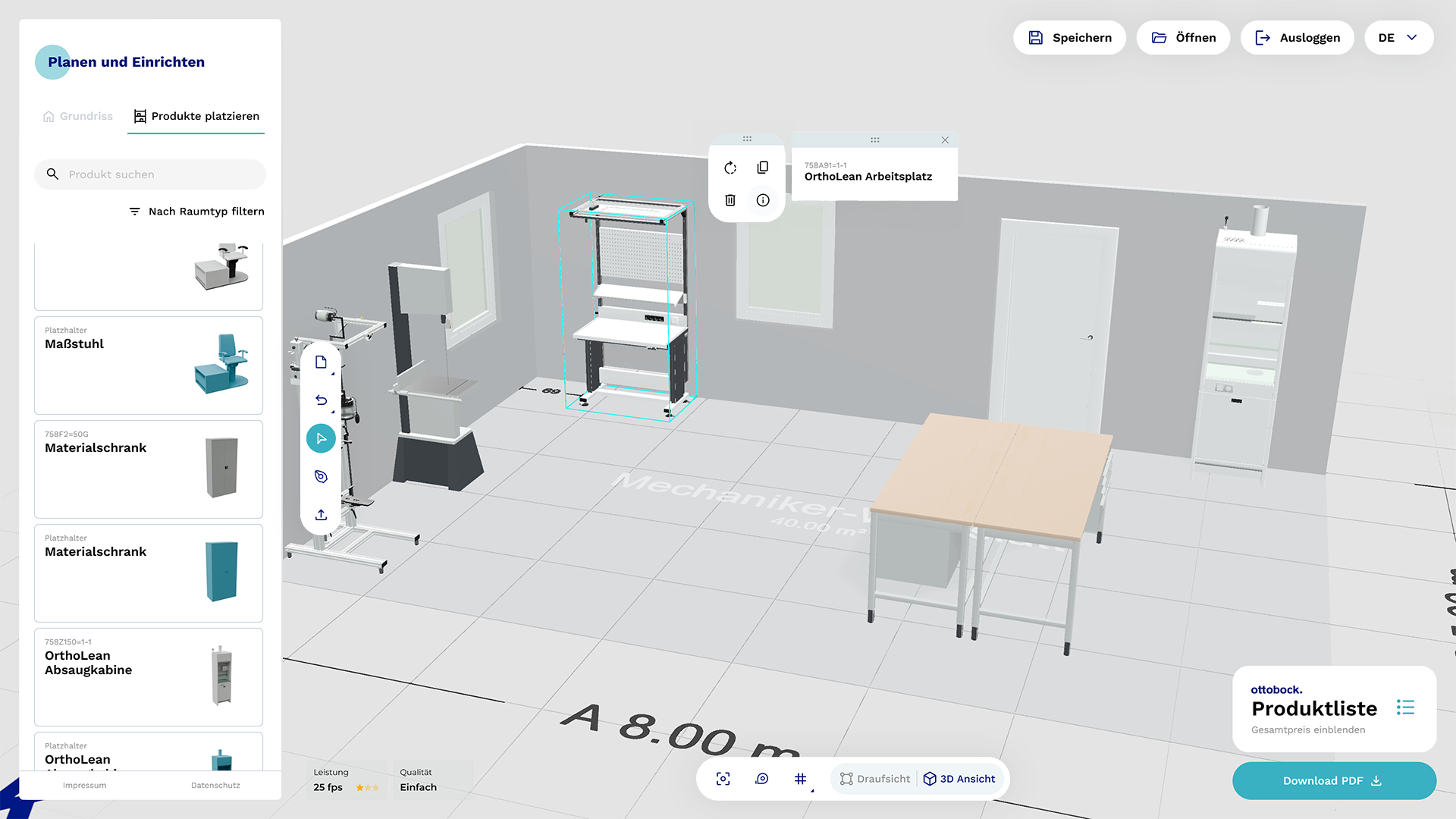
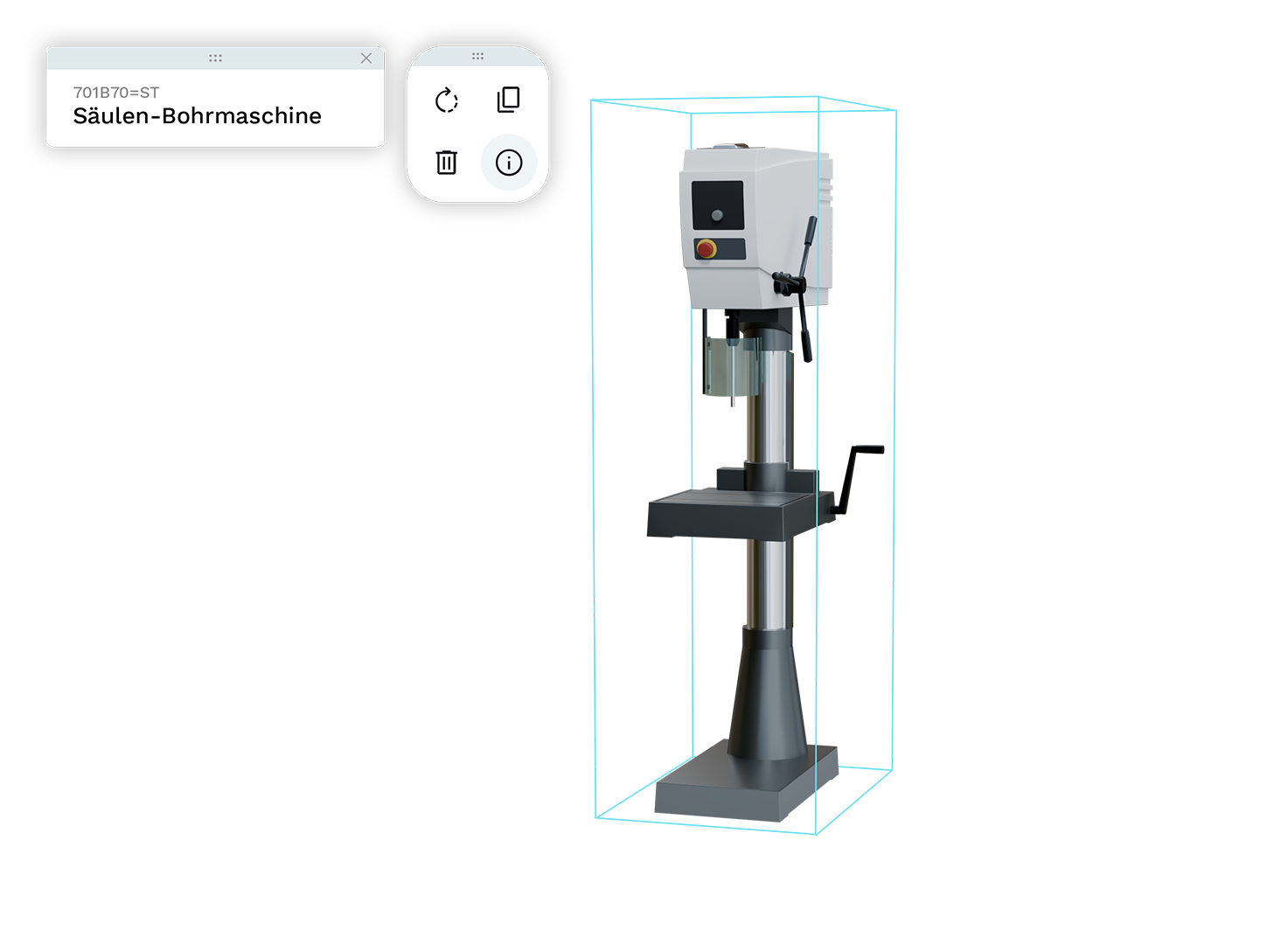
Möchtest Du Deinen Raum einrichten, ziehst Du die Produkte einfach aus der Produktauflistung im User Interface per Drag & Drop Funktionalität in den 3D Raum. Du kannst alle platzierten Produkte jederzeit wieder auswählen und weiter manipulieren. Solltest Du bei den vielen Produkten mal den Überblick verloren haben, kannst Du Dir auch direkt am platzierten Produkt alle relevanten Informationen einblenden lassen.
Verschieben
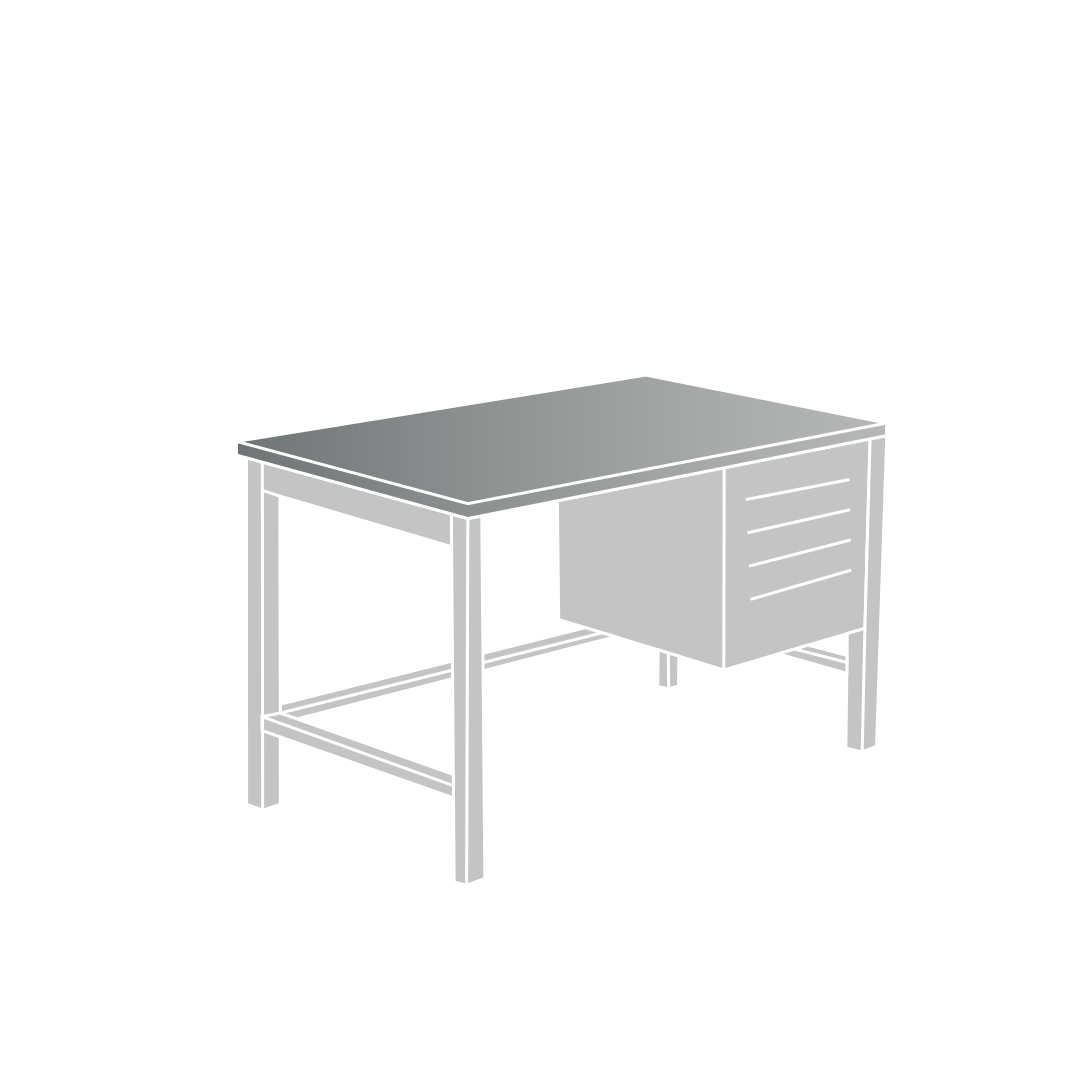
Ausgewählte Produkte können über die linke Maustaste oder die Pfeiltasten verschoben werden.
Drehen
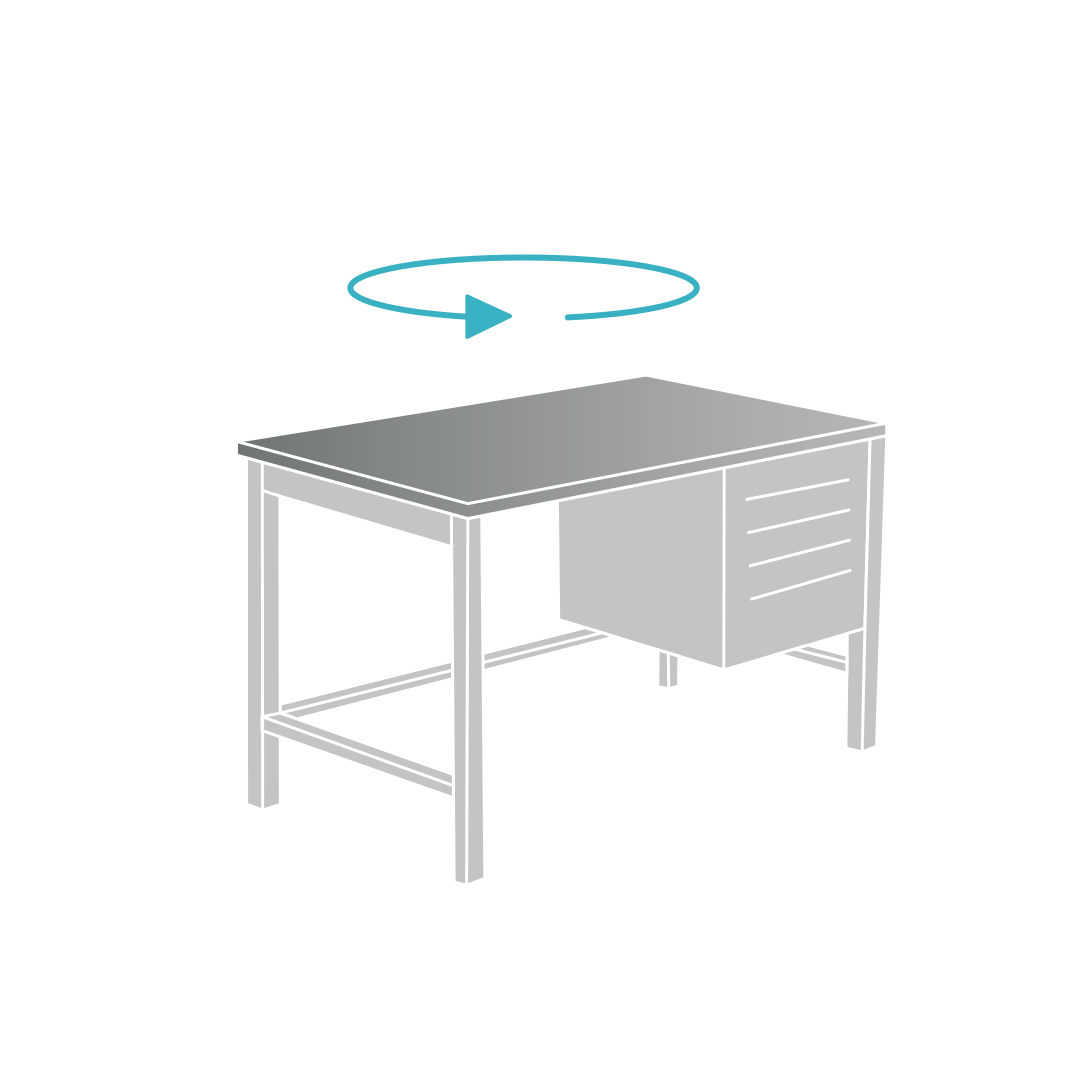
Über eine Option im Kontextmenü oder über Strg + Pfeiltasten kann das Produkt rotiert werden.
Duplizieren
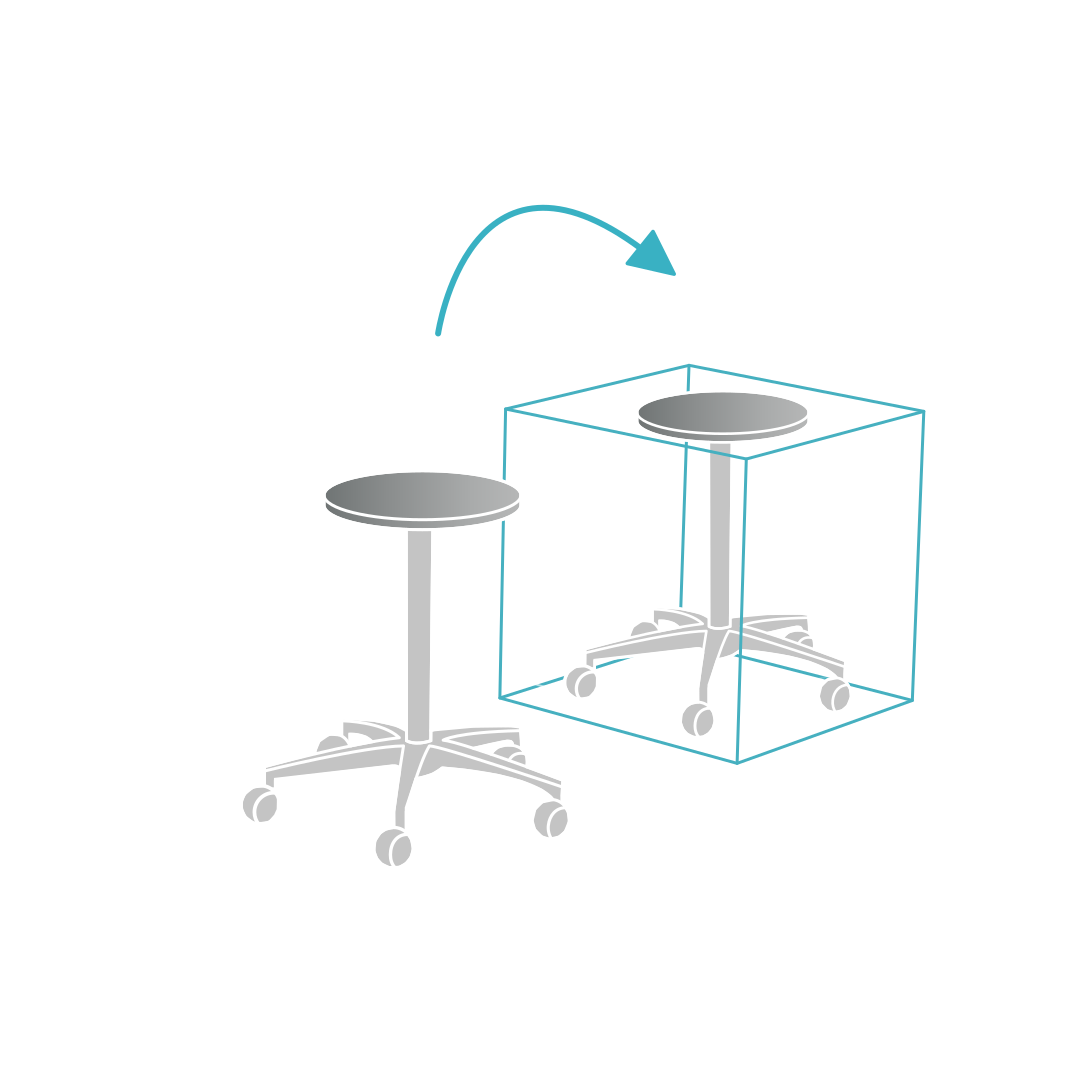
Möchtest Du eine Produktkopie, dupliziere Dir das Produkt über das Kontextmenü oder STRG + D.
Gruppieren
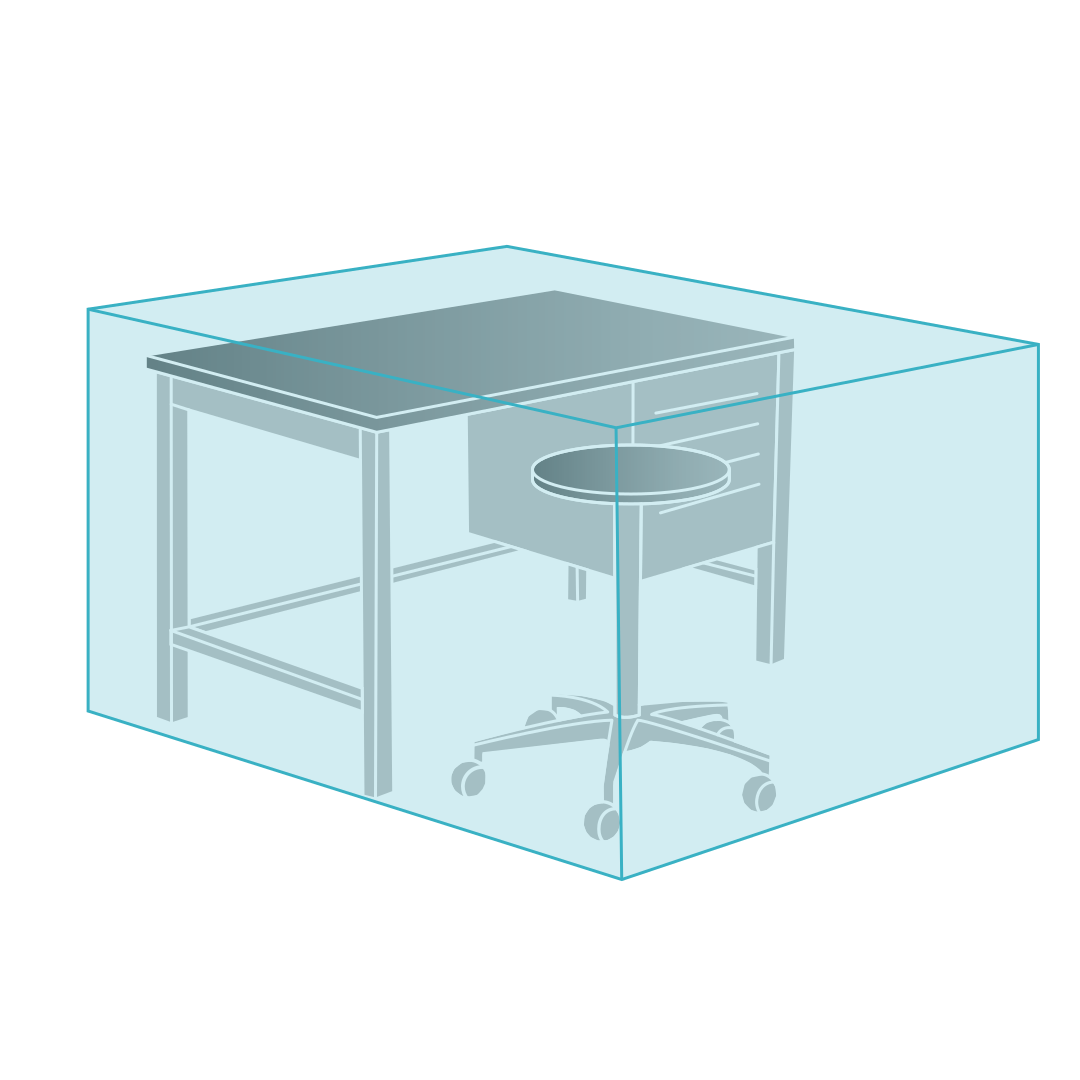
Möchtest Du Produkte kombinieren, gruppiere sie über das Kontextmenü oder STRG + G.
Gruppierung lösen
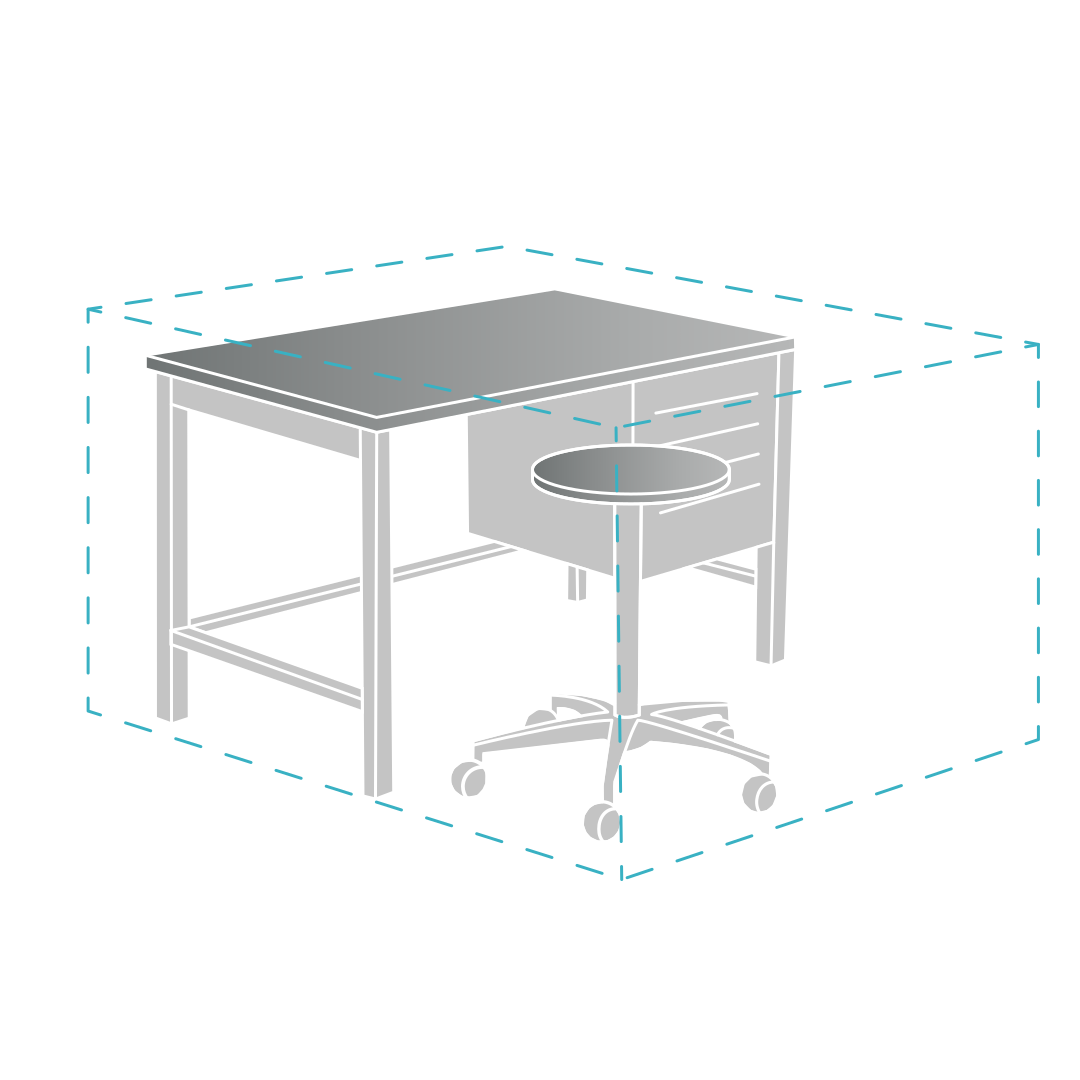
Auch das Lösen von Gruppierungen ist über das Kontextmenü und STRG + SHIFT + G möglich.
Infos anzeigen
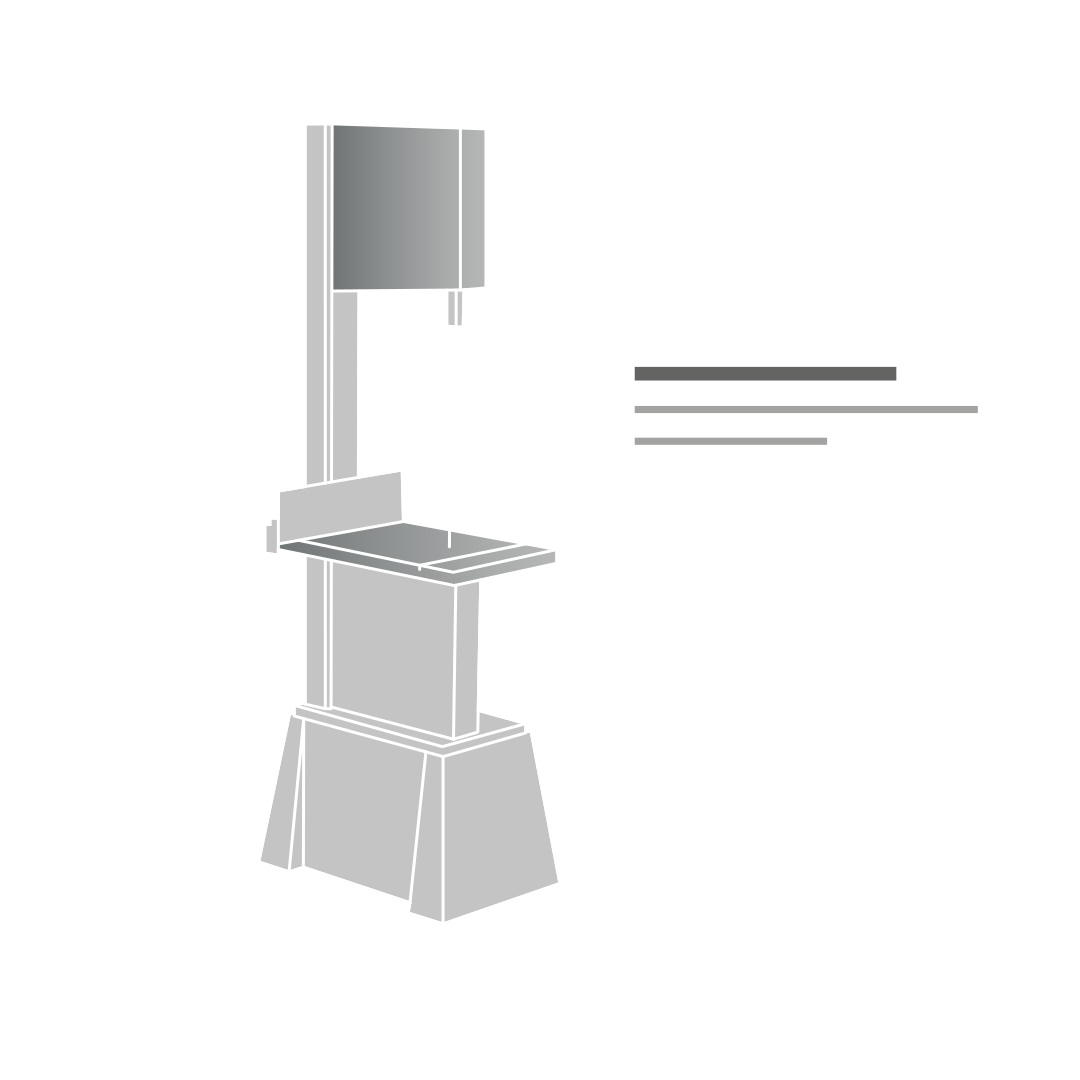
Alle Informationen zum Produkt lassen sich über das Kontextmenü direkt am Produkt aufrufen.
Löschen
Produkte aus der Planung entfernen geht über das Kontextmenü oder die ENTF Taste.
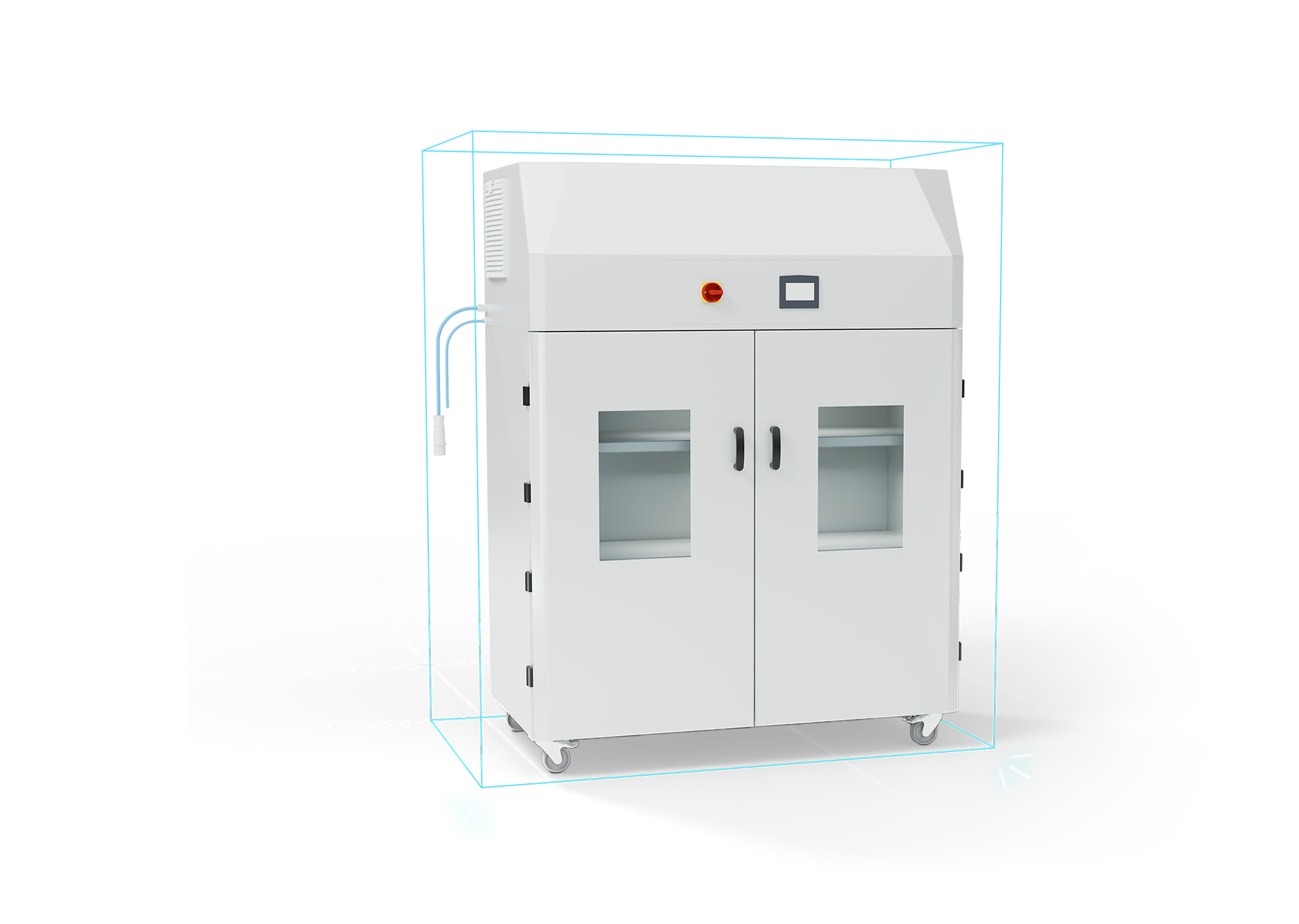
Sicher Eingerastet
Damit Du Abstände beim Einrichten besser einschätzen und Produkte präziser platzieren kannst, wird Dir am Boden ein Raster angezeigt. Aktivierst Du die Funktion „An Raster ausrichten“, rasten Produkte beim Verschieben exakt an den Rasterlinien ein. Wenn Du mehr Freiheit benötigst, kannst Du diese Einstellung jederzeit deaktivieren und die Produkte frei platzieren.
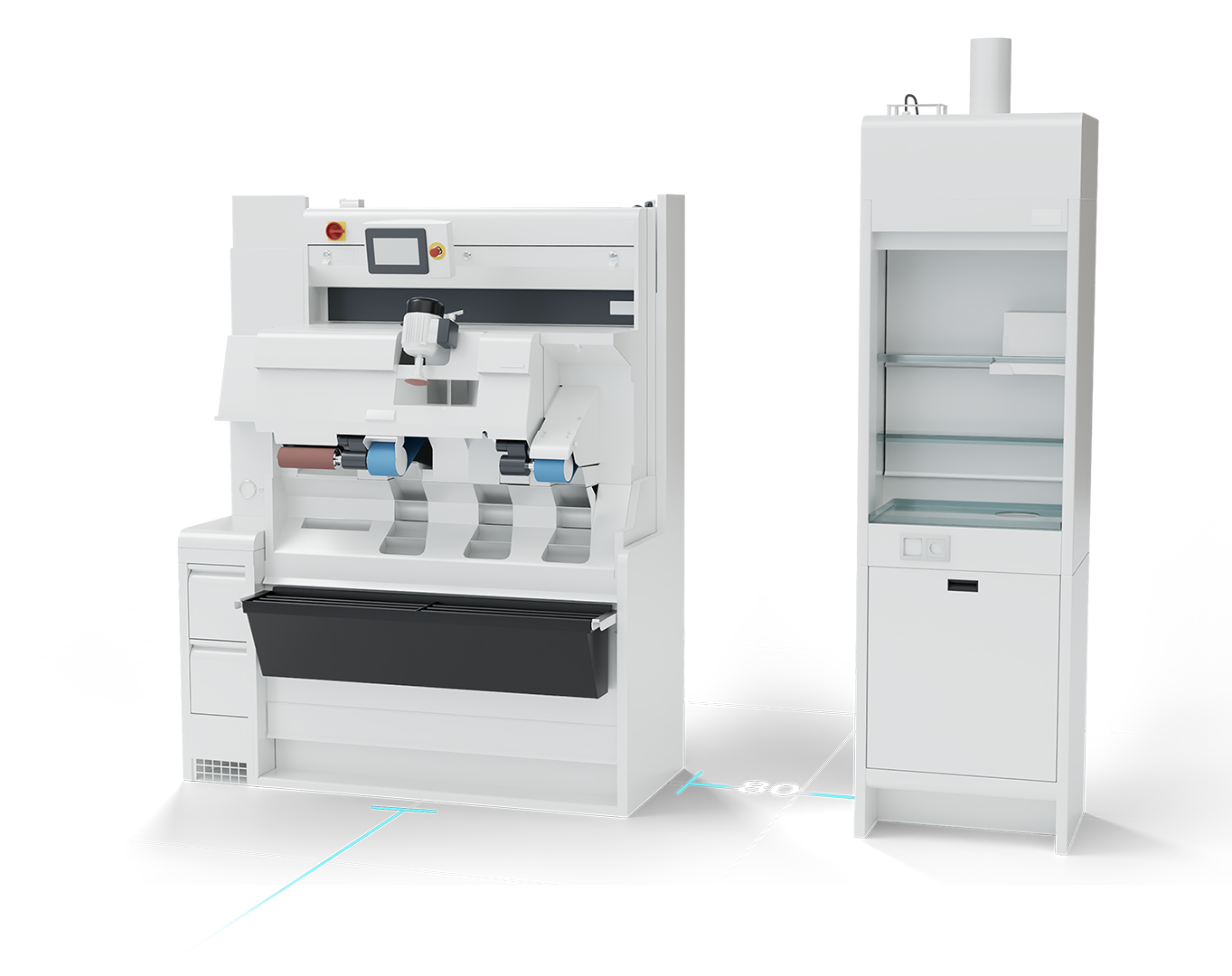
Zahlen bitte
Für eine präzisere Positionierung zeigt Dir der 3D Planer zusätzlich die exakten Abstände zwischen Produkten sowie die Längen der Wandelemente an. Während die Gesamtdimensionen Deiner Werkstatt permanent sichtbar sind, erscheinen die Abstände und Längen nur während der Bearbeitung einzelner Elemente. Benötigst Du jedoch eine vollständige Übersicht, kannst Du Dir alle Längenangaben des Raumes auch dauerhaft einblenden lassen.
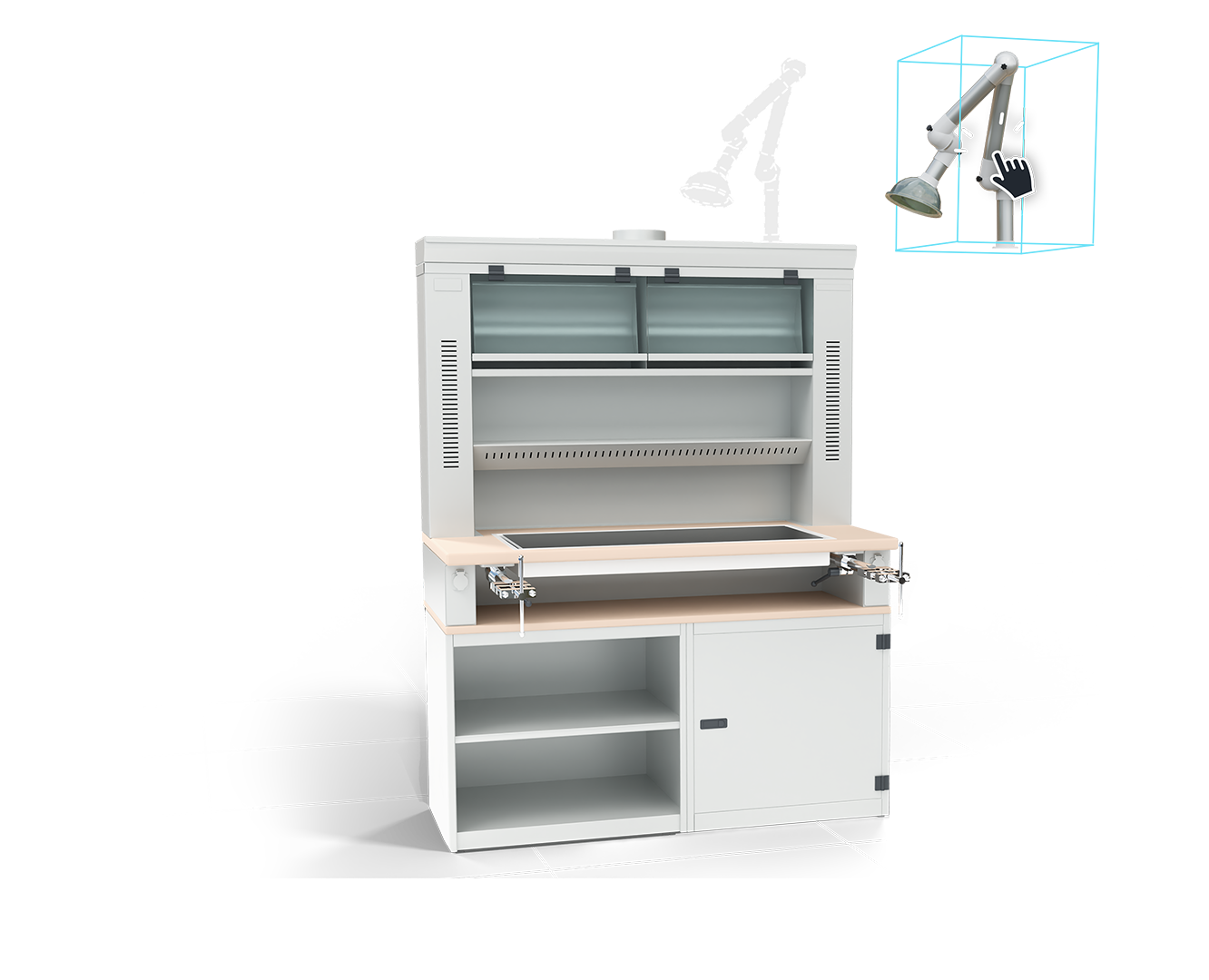
Gut kombiniert
Um das Einrichten einfach zu gestalten, werden Produkte, die gewöhnlich nur in Kombination Sinn ergeben, bereits als ein Produkt angeboten. Es gibt jedoch auch Produkte, die optionale Ergänzungen darstellen und mit mehreren Produkten zu kombinieren sind, wie bspw. die Absaugarme. Diese können an einem dafür vorgesehenen Produkt einfach anhand definierter Verbindungspunkte per Drag & Drop platziert werden.
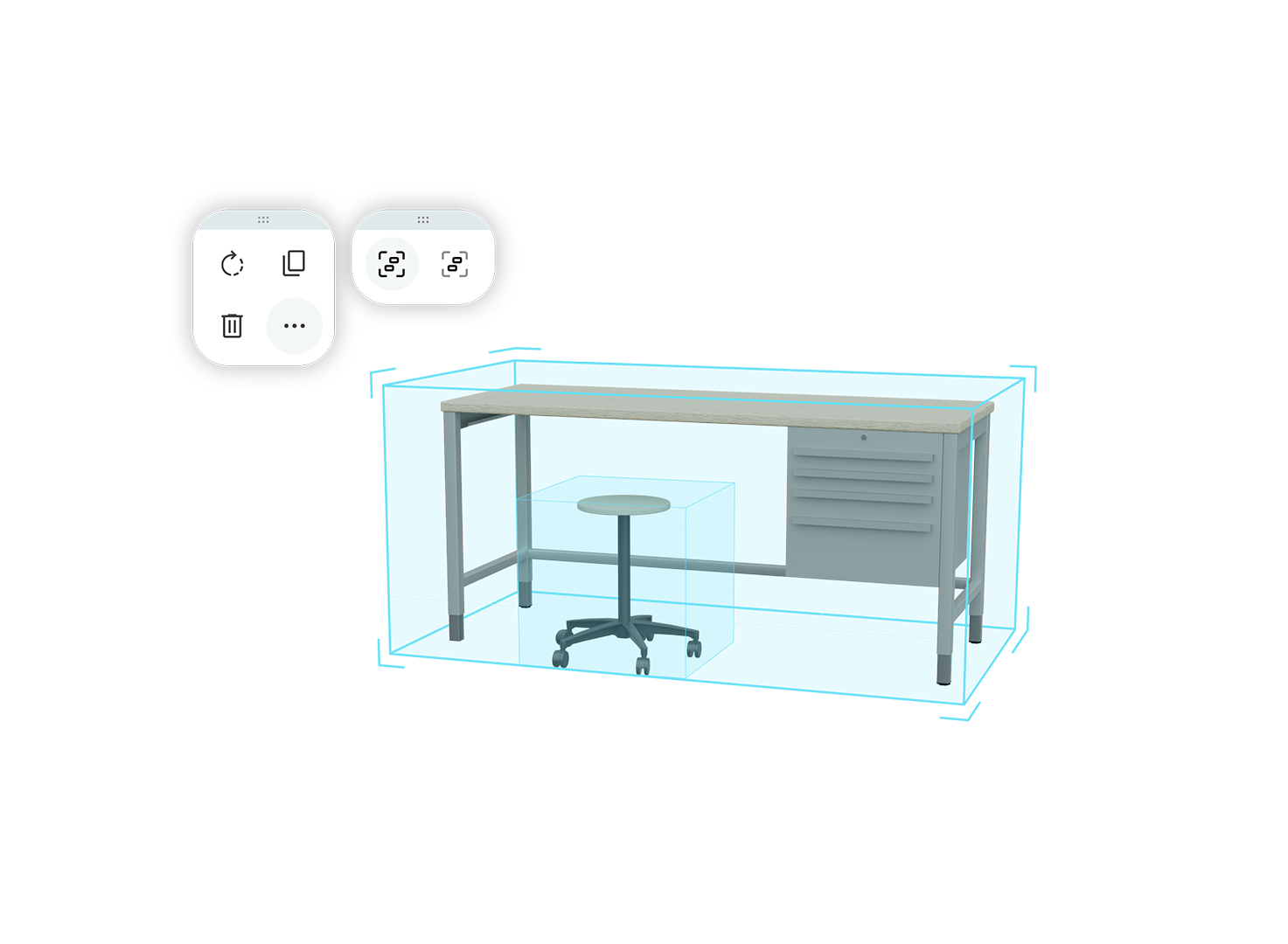
Bringe zusammen, was zusammen gehört
Solltest Du eigene Kombinationen von Produkten anlegen wollen, kannst Du diese Produkte miteinander verbinden, indem Du sie gruppierst. Sie lassen sich dann auch gemeinsam manipulieren, sprich verschieben, rotieren, duplizieren und löschen. Das erspart Dir Zeit, wenn Du beispielsweise immer dasselbe Set an Produkten verteilen möchtest.
Immer freie Sicht
Durch Rotation, Panning und Zoom kannst Du Deine Einrichtung aus jeder Perspektive betrachten. Damit Dir dabei nichts den Blick versperrt, werden die Außenwände dynamisch ausgeblendet. Auch die Innenwände werden in Abhängigkeit zum Abstand nach und nach ausgeblendet. So hast Du stets freie Sicht auf Deine Einrichtung und behältst gleichzeitig die räumliche Orientierung.
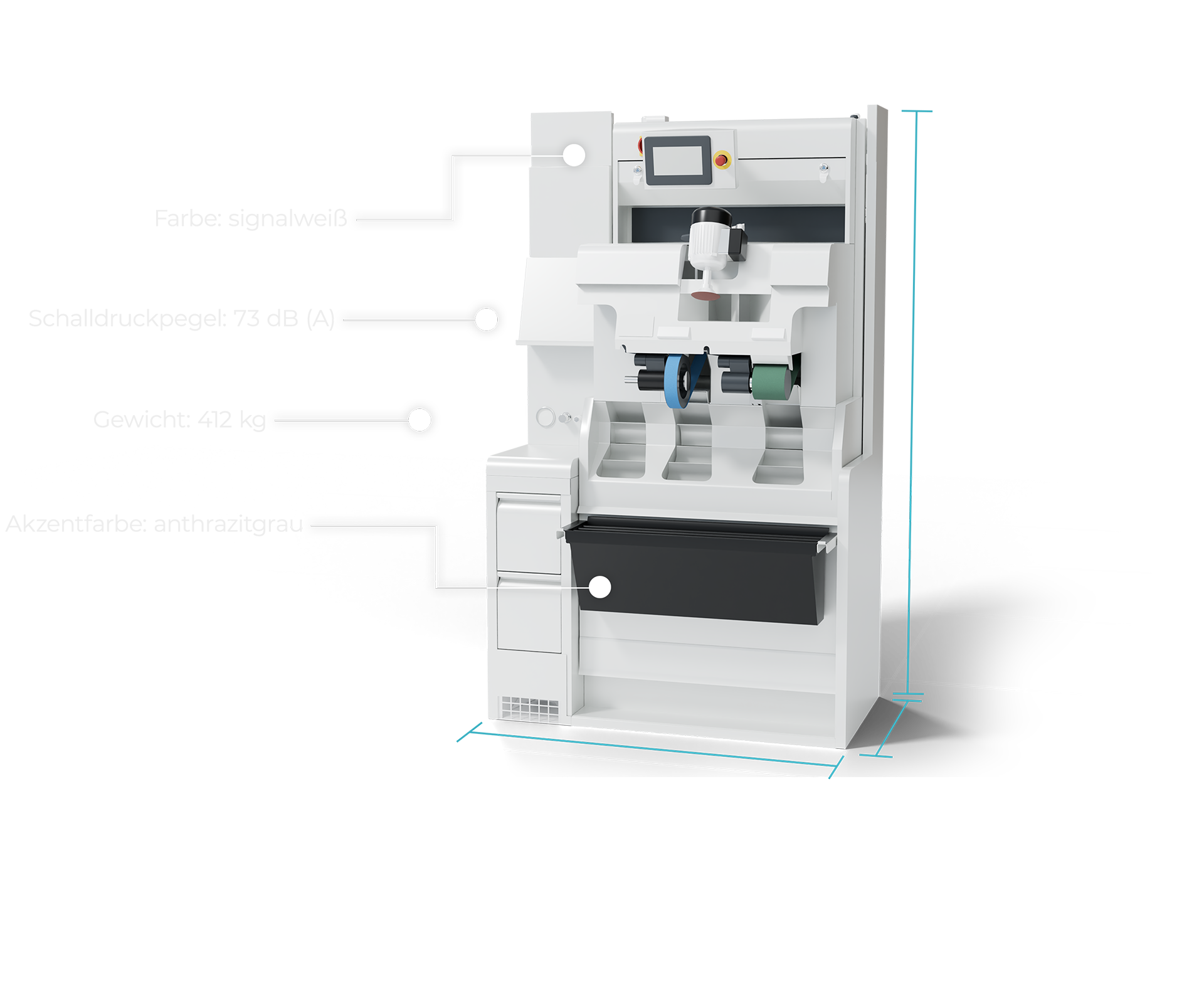
Maschinen von Ottobock
Für die hauseigenen Maschinen von Ottobock sind zusätzlich zu den generellen Produktinformationen noch weiterführende Spezifikationen einsehbar. Diese enthalten nicht nur eine kurze Produktbeschreibung, sondern auch alle technischen Daten, angefangen bei den genauen Abmessungen bis hin zu individuellen Parametern. Für einige Produkte sind ebenfalls ein kurzes Informationsvideo und das AR Modell abrufbar.
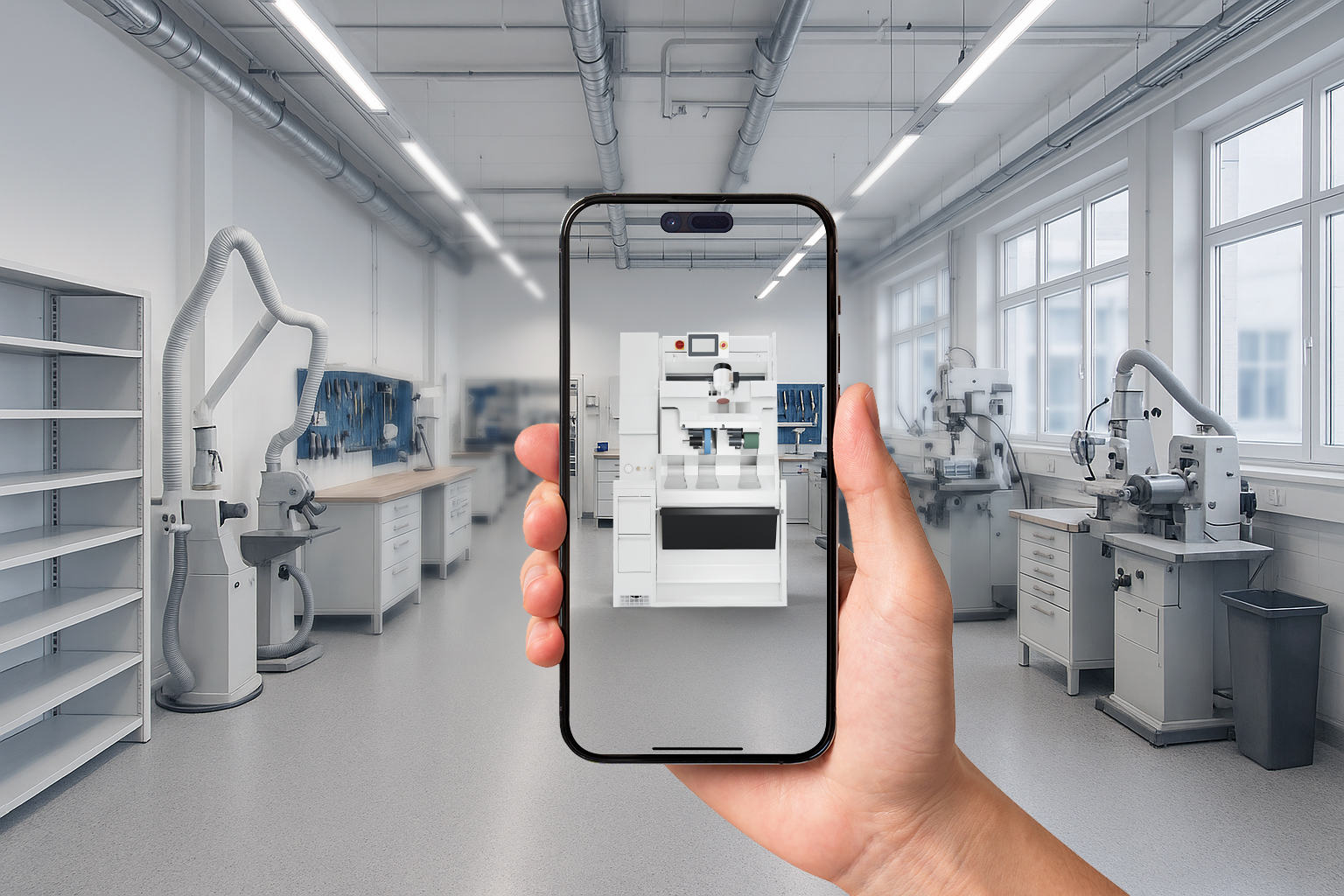
AR Ansicht
Einen Stuhl oder Tisch kann man sich ad hoc in seinen Räumen vorstellen, aber die Maschinen von Ottobock hat man vielleicht nicht direkt vor Augen. Deswegen verfügen alle Ottobock Maschinen über ein AR Modell, welches über den 3D Planer geöffnet werden kann. So kann jede Ottobock Maschine in originalgetreuer Größe direkt in die aktuelle Umgebung projiziert und in 360 Grad betrachtet werden. Alles, was dazu benötigt wird, ist ein Endgerät mit Kamera und nativer AR Funktionalität.
Single Sign On
Dank der Anbindung an das Ottobock Active Directory können sich Ottobock Mitarbeiter bequem mit ihren Zugangsdaten im 3D Planer anmelden. Rollenbasierte Rechte stellen sicher, dass jeder nur die Funktionen sieht, die für ihn relevant sind – vom einfachen Planungszugriff bis hin zur Anzeige von Produktpreisen und der Gesamtkalkulation einer Werkstattplanung.
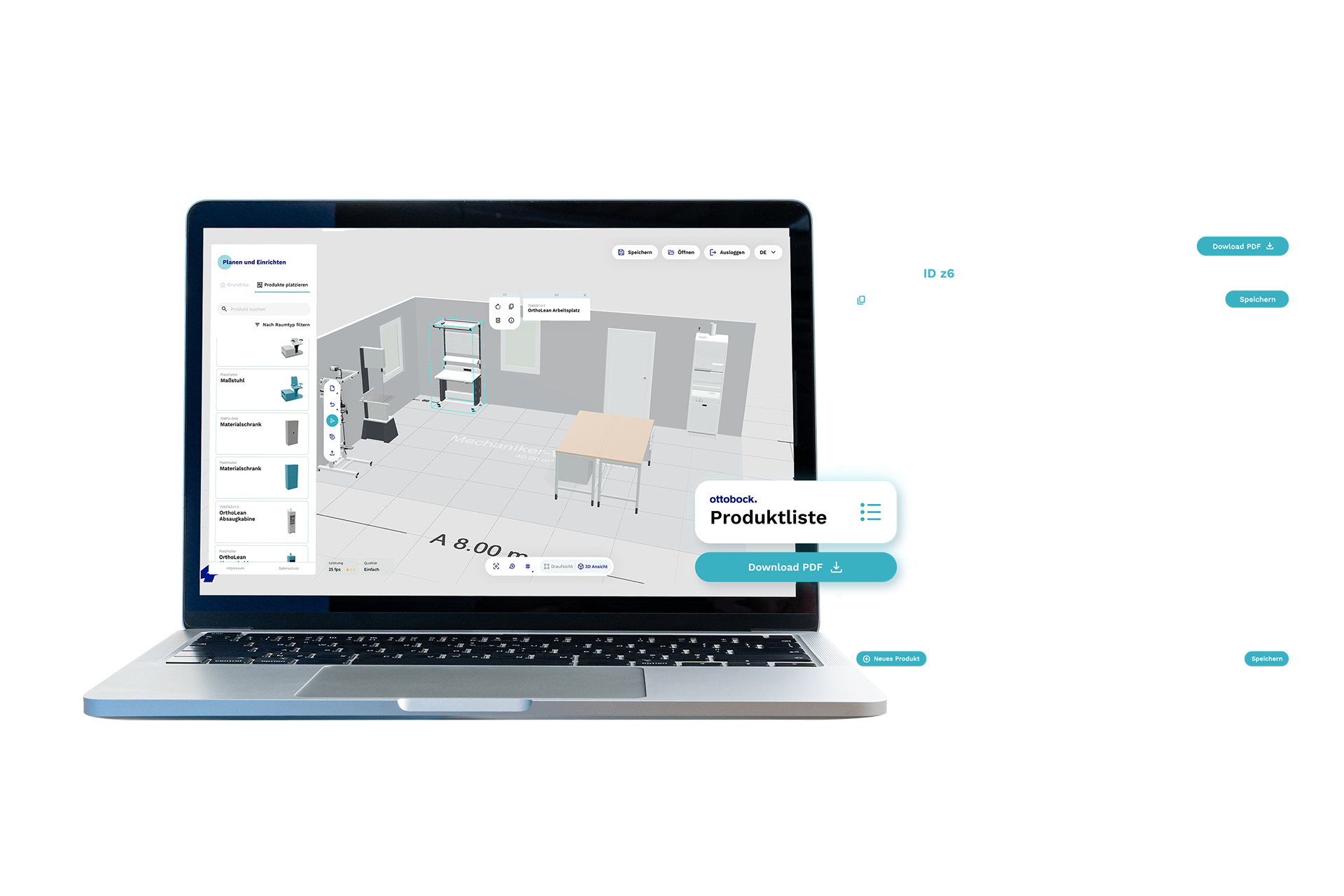
Alle Produkte in einer Übersicht
Während Du Deine Werkstatt intuitiv einrichtest, wird im Hintergrund stets eine exakte Stückliste Deiner Planung zusammengestellt. Alle Produkte werden den von Dir erstellten Räumen zugeordnet und samt Artikelnummer, Bezeichnung und Menge aufgelistet. Bist Du als Administrator angemeldet, werden Dir hierzu auch Einzel- und Gesamtpreise ausgegeben. Außerdem ist es möglich, weiteres Zubehör hinzuzufügen, das Du ebenso per Artikelnummer, Bezeichnung, Menge und Preis angeben kannst.
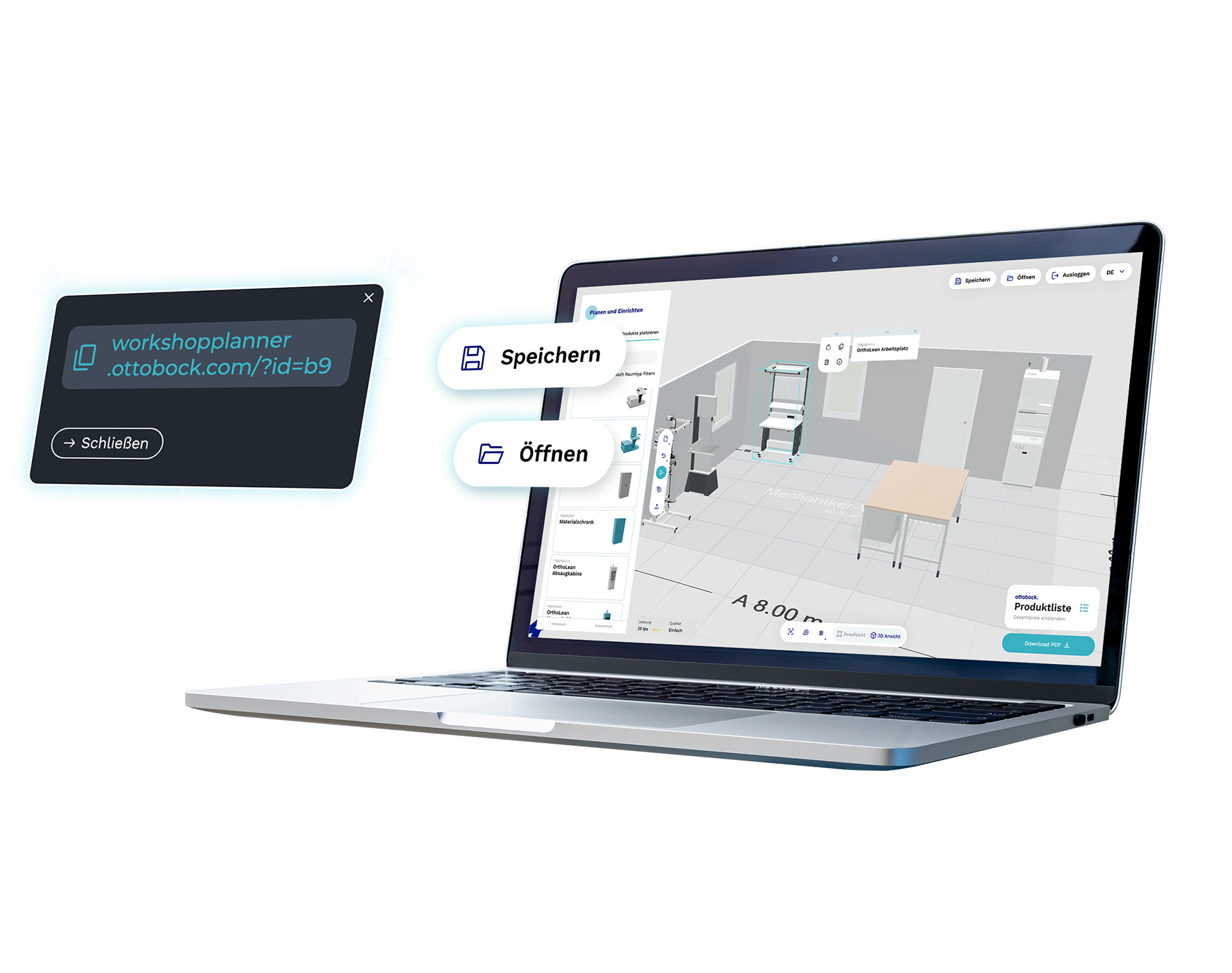
Speichern & Weiterplanen
Du kannst Deine Planung jederzeit speichern, um sie mit anderen zu teilen oder später daran weiterzuarbeiten. Hierfür stellt Dir der 3D Planer eine individuelle ID zur Verfügung, mit der Du den aktuellen Stand jederzeit wieder im Planer aufrufen kannst.
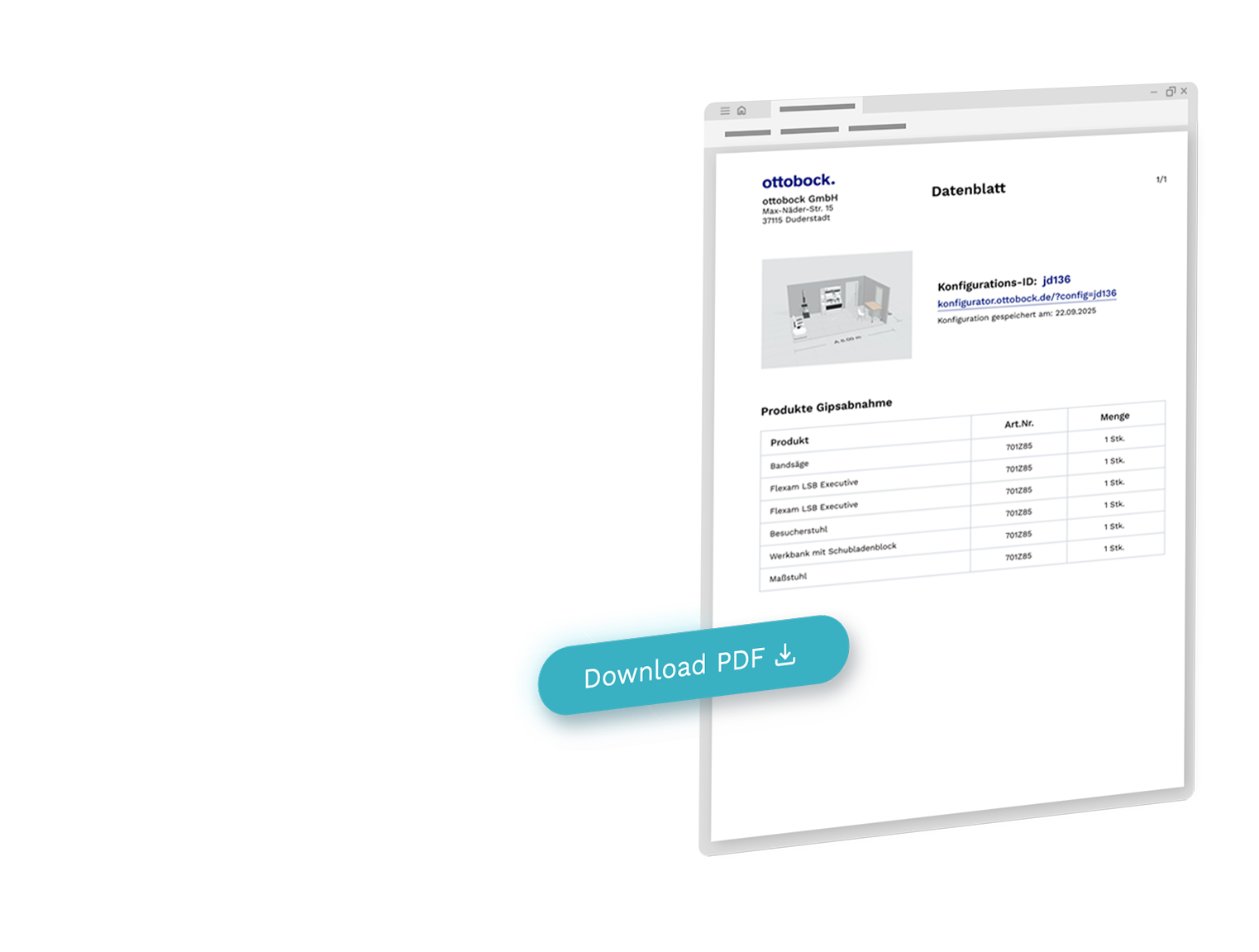
Auf Papier gebracht
Zudem kannst Du Dir ein Datenblatt Deiner aktuellen Planung in Form eines PDFs generieren lassen und dieses downloaden. Neben einer tabellarischen Ansicht der Stückliste werden Dir weitere Informationen wie die eindeutige ID und der Link sowie ein Bild der Planung bereitgestellt, sodass Dir alle Infos zusammengefasst vorliegen.

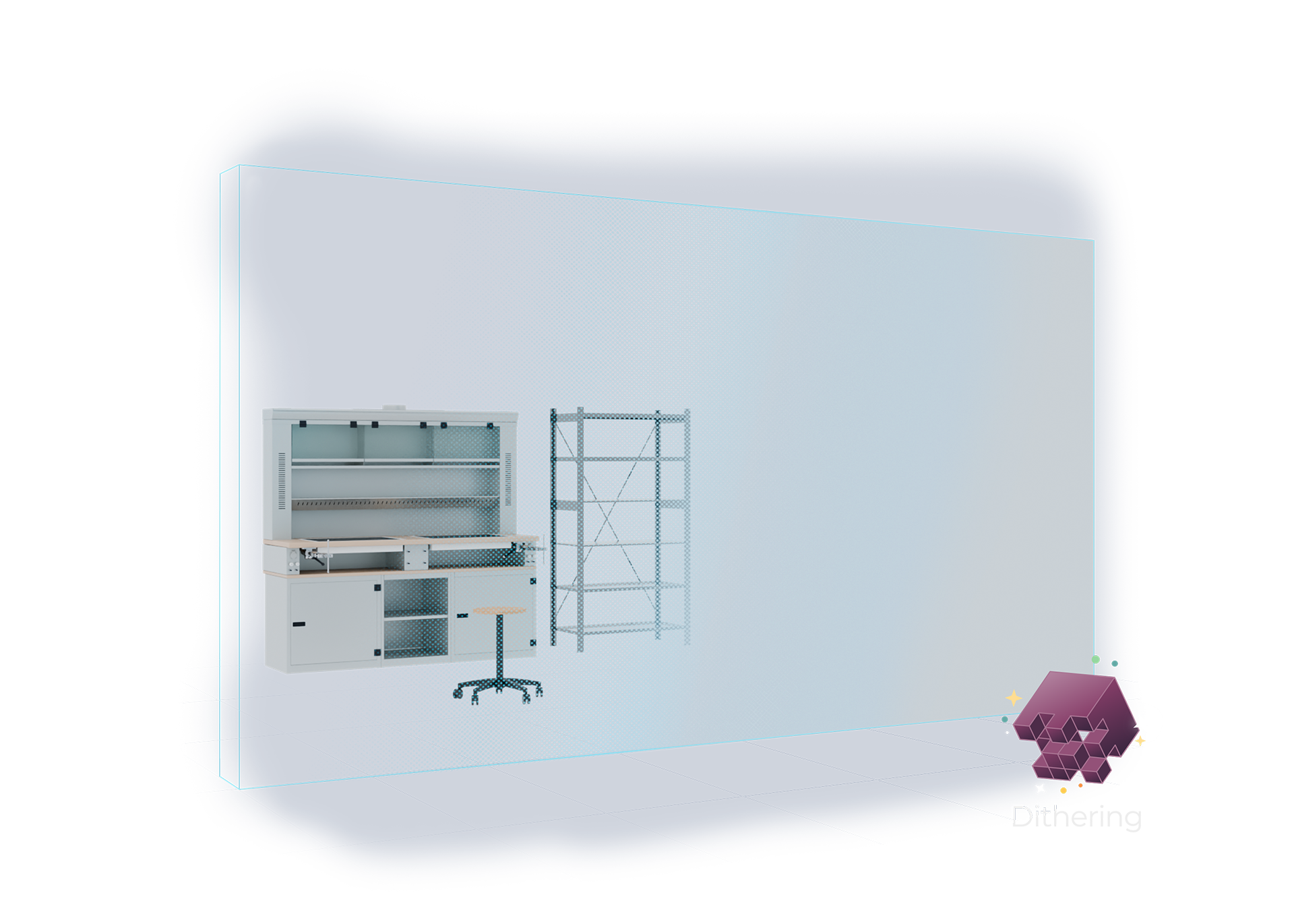
Wall Dithering
Damit die Wände beim Betrachten der Einrichtung nicht dauerhaft im Weg sind, kommt neben dem dynamischen Ausblenden der Außenwände noch ein spezieller Shader für die Innenwände zum Einsatz: Sobald ein definierter Abstand vom Betrachter zur Wand unterschritten wird, blendet dieser die Innenwände mithilfe von Dithering nach und nach aus. Dabei wird auf Basis der aktuellen Kameraposition für jeden Pixel individuell berechnet, ob er noch dargestellt werden soll oder eben nicht. Das Ergebnis ist eine scheinbare, aber sehr ansprechende Transparenz.
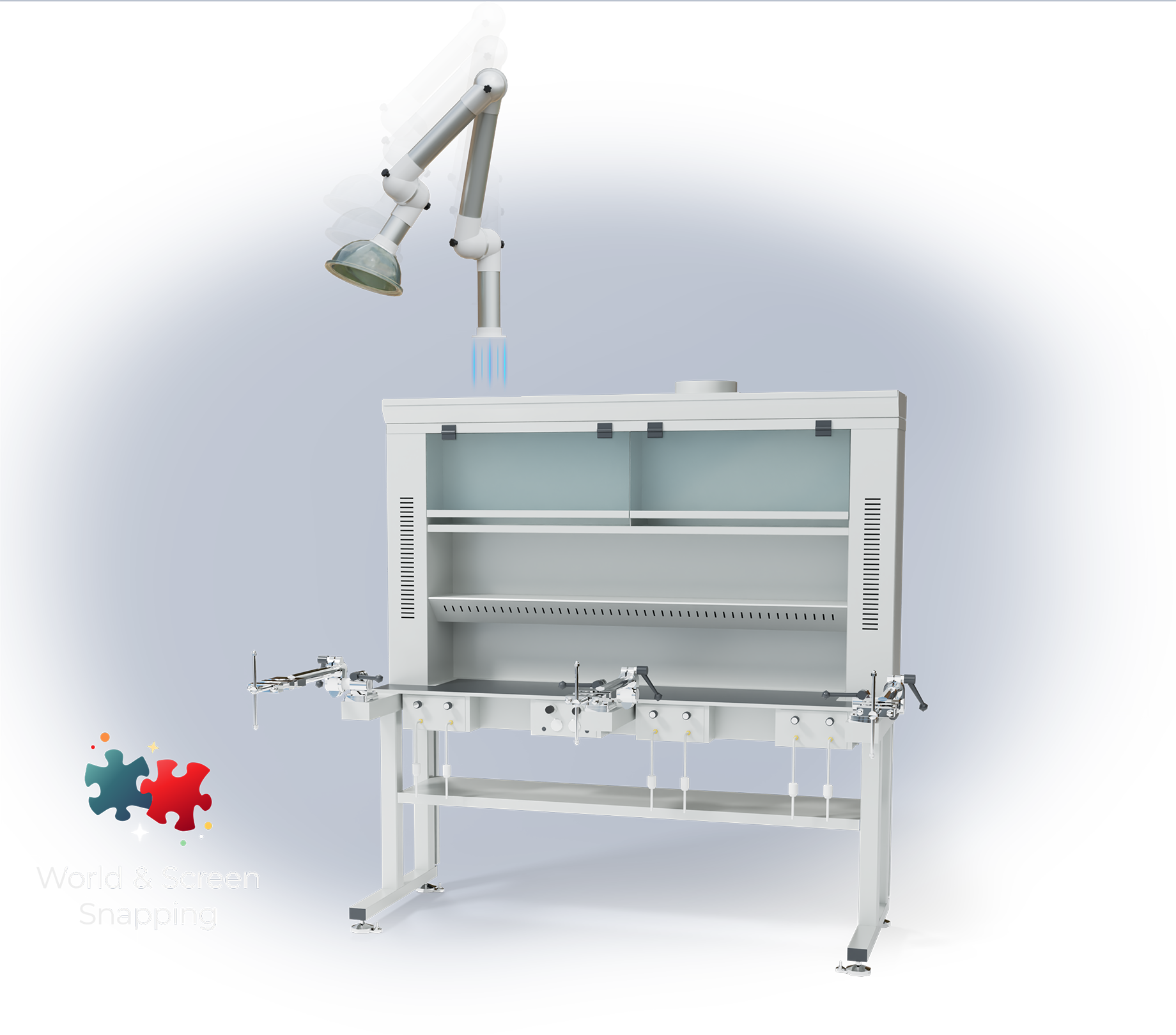
World & Screen
Für eine möglichst intuitive Platzierung der Produkte im 3D Raum kommen zwei unterschiedliche Verfahren des Snappings zum Einsatz. Zum einen werden Objekte aneinander platziert, sobald sie einen definierten Abstand im virtuellen 3D Raum unterschritten haben. Zum anderen sollen aber auch Produkte auf Anderen platziert werden, die noch außerhalb dieses definierten Abstandes liegen. Hierfür kommt zusätzlich zum World Space Snapping das Screenspace Snapping zum Einsatz, welches die Abstände anhand der Cursorposition auf dem Bildschirm und nicht im 3D Raum berechnet.
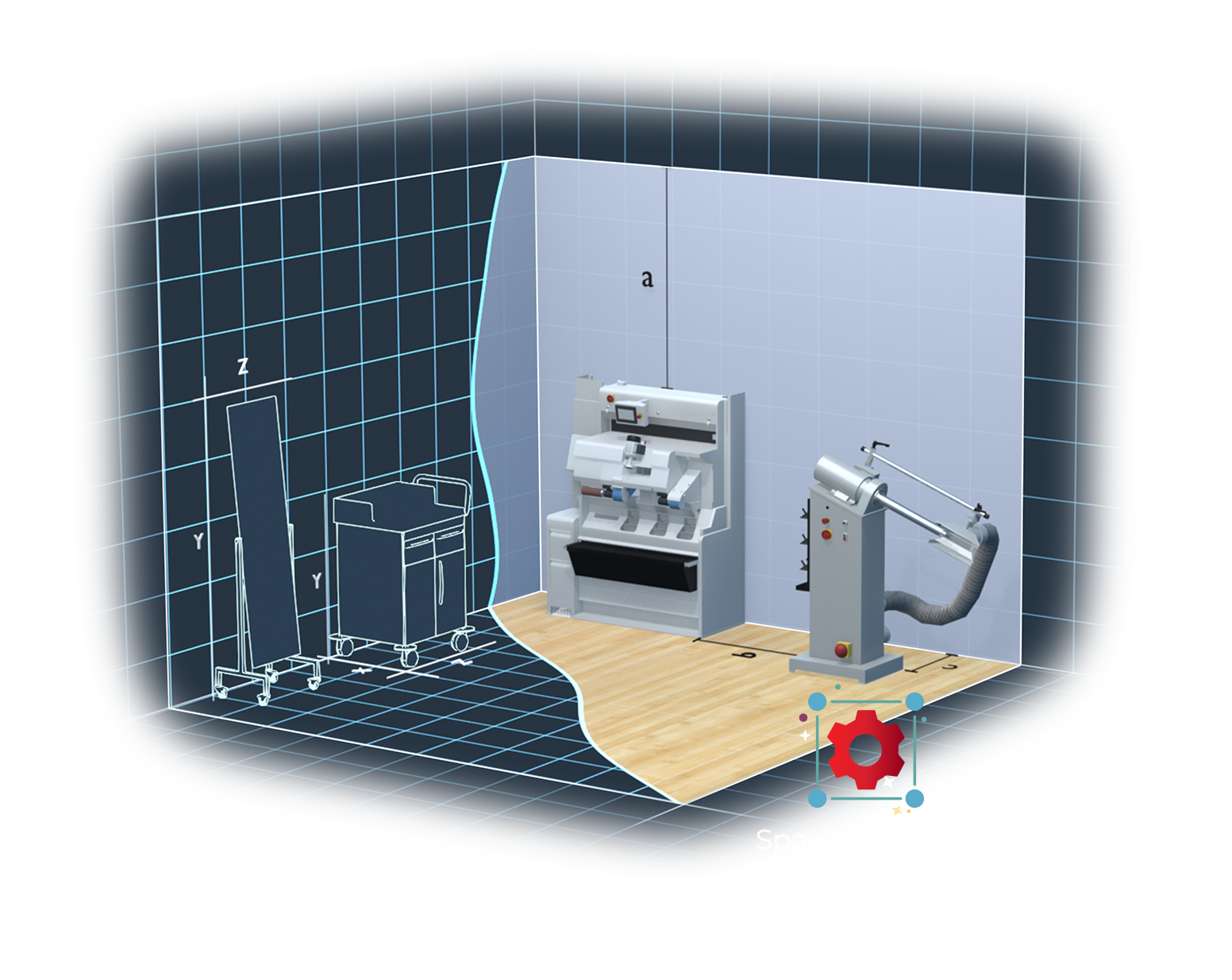
Space Planning Framework
Im Ottobock 3D Planer kommt unser modulares Framework redSpaces zum Einsatz, das speziell für die virtuelle Raumplanung entwickelt wurde. Es ermöglicht die intuitive Platzierung sowie Manipulation von Produkten innerhalb eines geplanten Raumes und stellt entscheidende Funktionen wie Kollisionserkennung, Snapping und automatische Raumerkennung bereit. Die Datenstruktur ermöglicht eine lokale Manipulation der Räume, ohne die gesamte Struktur upzudaten, bei gleichzeitiger Persistierung der Räume.
Features

WebGL
Der 3D Konfigurator wurde in WebGL umgesetzt und ist in gängigen Browsern verfügbar.

Responsive Design
Der 3D Konfigurator ist auf Smartphone, Tablet bis hin zum Desktop verfügbar.

Individuelle ID
Jede Konfiguration wird mit einer ID versehen und kann jederzeit wieder aufgerufen werden.

Echtzeit Preise
Preise und alle anderen dynamischen Parameter werden in Echtzeit berechnet.

Validierung
Ist es konfigurierbar, so ist es produzierbar. Der Konfigurator lässt nur valide Konfigurationen zu.

Performance
Zur Einsparung von Draw Calls werden sämtliche Meshes instanziiert.

PDF Generierung
Automatisches Generieren von Datenblättern inkl. zahlreicher Informationen.

Augmented Reality
Der 3D Planer verfügt zur Visualisierung über einen integrierten AR Modus.
Tools

redCore
Der elementare Kern unserer 3D Anwendungen ist redCore, unsere 3D Renderengine, die speziell auf die Bedürfnisse des Webs und der Konfiguration ausgerichtet ist.

redSpaces
Unser Framework für modulare Raumplanung inklusive wichtiger Features wie beispielsweise Kollision, Snapping und automatischer Raumerkennung.

redCloud
Unser CloudService generiert on Demand verschiedene Formate unserer Konfigurationen und stellt diese dem User beispielsweise als AR Modell zur Verfügung.

redPerformance
Unser Performance Monitoring überwacht die Grafikauslastung und passt die Qualität des 3D Konfigurators dynamisch an die aktuelle Leistung des Gerätes an.